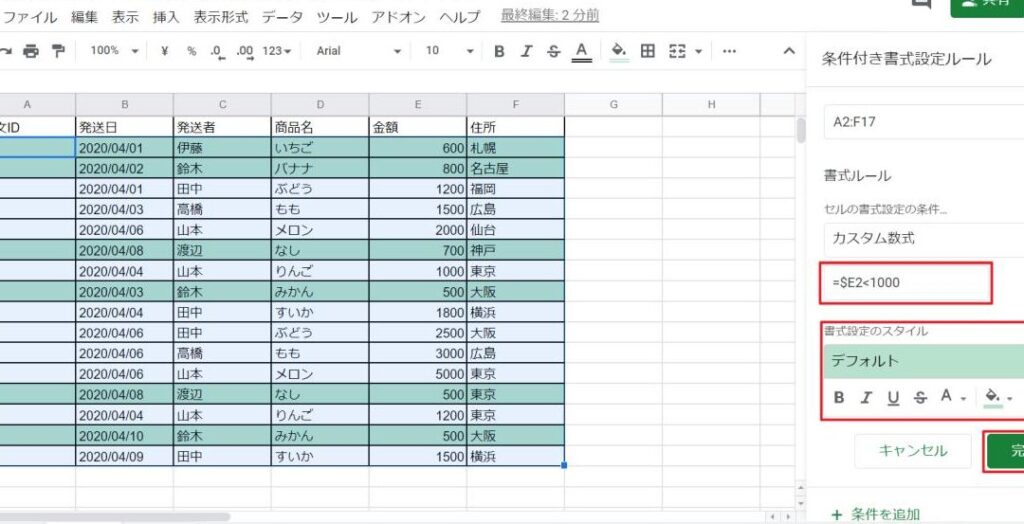
スプレッドシートを使っている私たちにとって、データの可視化は欠かせない要素です。特に条件付き書式は、特定の条件に基づいてセルの書式を自動的に変更する強力なツールです。この機能を利用すれば、重要なデータを一目で把握できるようになります。
スプレッドシート 条件付き書式の基本
スプレッドシートにおける条件付き書式は、データを視覚的に管理するための便利な手段です。この機能を理解することが、適切なデータ分析を助けます。
条件付き書式とは
条件付き書式とは、特定の条件を満たすセルの書式を自動的に変更する機能です。この機能を使用すると、データを一目で識別しやすくできます。
- 条件の設定: 特定の数値や文字列に基づいて条件を設定します。
- 書式の指定: 条件を満たすセルに適用する書式を選択します。
- 動的な変更: データが変更されると、書式も自動的に更新されます。
スプレッドシートでの使い方
スプレッドシートで条件付き書式を使用するには、次の手順を踏みます。
- セル範囲の選択: 書式を適用するセル範囲を選択します。
- 条件付き書式の設定: メニューから「条件付き書式」を選択します。
- 条件の指定: 自分の必要に応じた条件を入力します。
- 書式の選択: 条件を満たす場合の書式(色、フォントなど)を設定します。
- 適用: 設定を保存し、結果を確認します。
カスタム数式の活用
カスタム数式は、スプレッドシートの条件付き書式で強力なツールです。データの視覚化を向上させ、特定の条件に基づいてセルの書式を変更することができます。
カスタム数式の定義
カスタム数式とは、特定の条件を満たすセルに対して書式を適用するための独自の数式です。これにより、データの管理がさらに柔軟になります。カスタム数式には以下のような特徴があります。
- 柔軟性: 任意の条件を設定できるため、データの特性に合わせた書式設定が可能です。
- 動的更新: データが変更されると、書式も自動で更新されます。
- 複数範囲に適用: セル範囲全体に適用することができます。
カスタム数式の例
ここでは、いくつかの効果的なカスタム数式の例を紹介します。
- =A1>100: セルA1の値が100より大きい場合、そのセルの書式が変更されます。
- =ISERROR(B1): セルB1にエラーが発生した場合、そのセルの書式が変更されます。
- =AND(C1>0, C1<50): セルC1の値が0より大きく、かつ50未満であれば、そのセルに特定の書式が適用されます。
スプレッドシートでの設定方法
スプレッドシートでは、条件付き書式を設定することが簡単です。次の手順に従うことで、データを素早く視覚的に強調できます。
条件付き書式の設定手順
条件付き書式の設定は以下の手順で行います:
この手順を踏むことで、必要なデータが一目でわかりやすくなります。
カスタム数式の適用方法
カスタム数式を条件付き書式に適用するための方法は次の通りです:
実際の利用シーン
条件付き書式とカスタム数式は多くの場面で活用され、私たちのデータ管理を効率化する重要なツールです。以下に、ビジネスや教育分野での具体的な利用例を示します。
ビジネスでの活用例
ビジネスにおいて、条件付き書式は特に次のように活用されます。
教育分野での活用例
Conclusion
スプレッドシートの条件付き書式とカスタム数式は私たちのデータ管理を大いに助けてくれます。これらの機能を駆使することでデータの可視化が進み重要な情報を迅速に把握できるようになります。ビジネスや教育の現場での実践的な活用例が示すようにこれらのツールは効率的な意思決定をサポートします。
私たちが条件付き書式を使いこなすことでデータの見える化が実現し業務の効率化に繋がります。今後もこの強力な機能を活用していくことでさらなる成果を上げていきましょう。