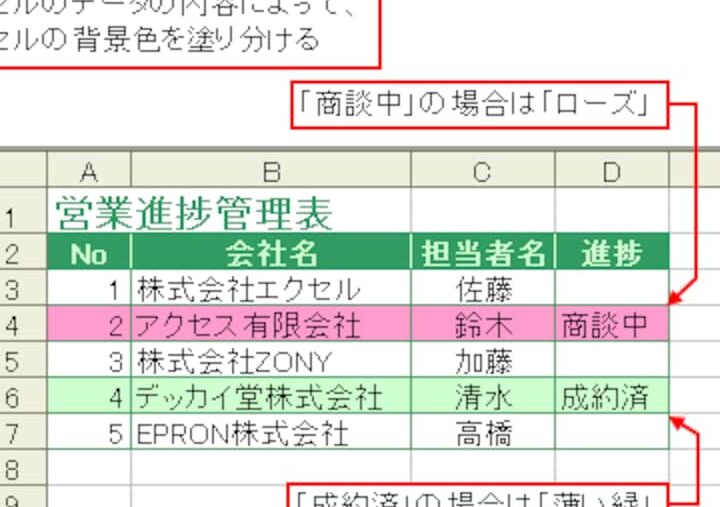
Excelのデータをもっと見やすくしたいと思ったことはありませんか?私たちは、条件付き書式を使って行ごとにデータを強調表示する方法を紹介します。この機能を活用すれば、重要な情報を一目で把握でき、作業効率も大幅に向上します。
Excel 条件付き書式 行ごととは
Excelの条件付き書式を使用すると、データの視覚的な強調が可能になる。特に行ごとに条件付き書式を適用する方法が重要である。これにより、情報の把握が容易になるだけでなく、データの分析が迅速になる。具体的には、以下の点に注目したい。
ユーザーインターフェースは直感的で、簡単に設定変更できる。この機能を活用することで、業務やプロジェクトの管理が大幅に効率化される。状況に応じた条件付き書式を適用することで、私たちのデータ分析は精度が増し、見やすくなる。
行ごとの条件付き書式の設定方法
行ごとの条件付き書式の設定は、視覚的に情報を強調するために非常に便利な機能です。このセクションでは、具体的な設定方法とよく使われる条件の例を紹介します。
基本的な設定手順
行ごとの条件付き書式を設定する手順は次の通りです。
この手順を使用すると、特定の条件に基づいて行全体に書式を適用できます。
よく使われる条件の例
多くのユーザーが利用する条件付き書式の例には、以下のものがあります。
行ごとの条件付き書式の応用
行ごとの条件付き書式は、データを視覚的に整理する強力なツールです。この機能を使用することで、特定の条件に基づいて全行の書式を変更できます。私たちは、データ分析や管理を効果的に行うために、この機能の応用方法を詳しく探ります。
複数条件の設定
複数の条件を設定することで、より複雑なルールを作成できます。設定方法は以下の通りです。
例えば、特定の数値以上または以下の行を強調したり、特定の文字列と一致する行を指定するなど、多様な条件を組み合わせることで、データの意味が一目で分かるようになります。
フィルターとの併用
条件付き書式は、フィルター機能との併用でさらに効果的に活用できます。この組み合わせにより、必要な情報を迅速に見つけられます。
注意点とトラブルシューティング
行ごとの条件付き書式を使用する際、いくつかの注意点があります。これらを理解しておくことで、スムーズに操作を進められます。以下のポイントに留意しましょう。
変数条件によって書式が誤った結果を表示することもあります。例えば、特定の値が間違って設定されていることが原因であるため、以下のチェックを行うと良いでしょう。
Conclusion
行ごとの条件付き書式を活用することで私たちのExcel作業は格段に効率化されます。視覚的にデータを整理し重要な情報を瞬時に把握できるため、業務やプロジェクトの管理がスムーズになります。設定方法もシンプルで直感的なため、誰でも簡単に取り入れられます。
条件付き書式の柔軟性を活かして複数の条件を設定することで、より詳細な分析が可能になります。これにより私たちのデータ管理がさらに強化され、必要な情報を迅速に見つけ出すことができるでしょう。ぜひこの機能を利用して、作業の効率を向上させていきましょう。