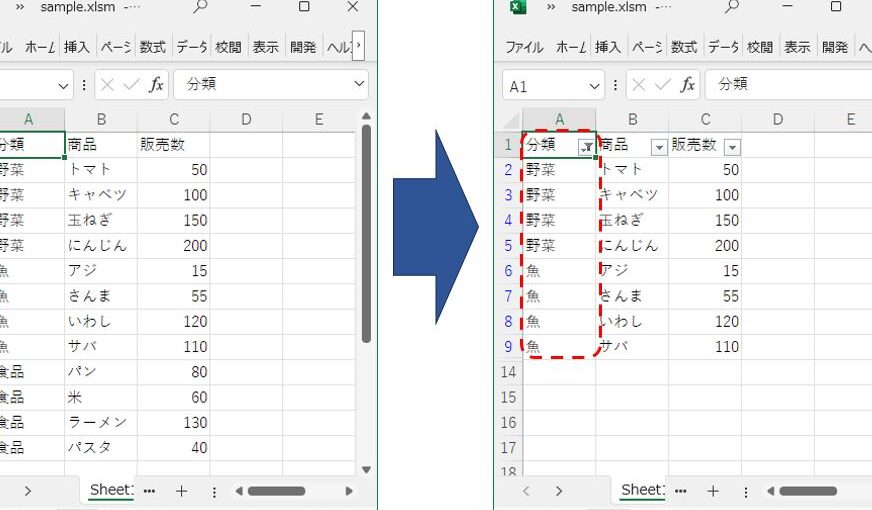
データ分析や管理を行う際、効率的なフィルタリングは欠かせません。特に、ExcelのVBAを使って複数条件でフィルターをかける方法を知っていれば、作業が格段に楽になります。私たちも日々の業務でこの技術を活用しており、その便利さを実感しています。
VBA フィルター 複数条件とは
VBAフィルターの複数条件とは、ExcelのVBAを用いて一つ以上の条件でデータをフィルタリングする方法です。この技術によって、特定の要件を満たすデータだけを抽出できます。以下に、複数条件フィルターの基本的な特徴を示します。
例えば、売上データにおいて特定の地域と商品の組み合わせを抽出したい場合、VBAを使用することで簡単に該当するデータを得られます。そのために、以下のような基本的なコードを使います。
Sub 複数条件フィルター()

Dim ws As Worksheet

Set ws = ThisWorkbook.Worksheets("Sheet1")


ws.Range("A1:D100").AutoFilter Field:=1, Criteria1:="条件1", Operator:=xlAnd, Criteria2:="条件2"

End Sub
基本的な使い方
VBAを使ってフィルターを設定する方法は簡単です。以下に、フィルター設定の基本的なステップを示します。
フィルターの設定方法
フィルターの設定に必要な手順は以下の通りです。
フィルター条件を正確に設定することで、必要なデータに迅速にアクセスできます。
条件の追加方法
複数の条件を追加する方法はシンプルです。以下に、追加方法の手順を示します。
実際の例
具体的なコードと実例を通じて、VBAの複数条件フィルターの効果を見ていきます。以下の2つの例で、それぞれの条件を設定し、データを効果的にフィルタリングする方法を示します。
例1: 複数の文字列条件
複数の文字列条件を設定する方法として、以下の手順を示します。
- 対象データの範囲を指定します。例えば、
Range("A1:D100")。 - Filterメソッドを使用し、対象列を指定します。
- Criteria1およびCriteria2の引数に条件を設定します。
以下は、文字列条件に基づくフィルタリングの例です。
With ActiveSheet.ListObjects("Table1").Range
.AutoFilter Field:=1, Criteria1:="=条件1", Operator:=xlOr, Criteria2:="=条件2"

End With
このコードでは、1列目のデータから「条件1」または「条件2」に一致する行をフィルタリングします。
例2: 数値条件の組み合わせ
数値条件を使ってフィルタリングする方法も簡単です。以下の手順を参照してください。
- データ範囲を設定します。例えば、
Range("A1:D100")。 - Criteria1およびCriteria2の引数に数値条件を設定します。
- Operatorを設定し、条件を組み合わせます。
こちらが数値条件の組み合わせによるフィルタリングの例です。
With ActiveSheet.ListObjects("Table1").Range
.AutoFilter Field:=2, Criteria1:=">=100", Operator:=xlAnd, Criteria2:="<=200"

End With
このコードでは、2列目のデータから100以上かつ200以下の値を持つ行をフィルタリングします。
よくある問題と解決策
VBAフィルターを使用する際に直面する問題は、理解と解決が重要です。以下に、よくある問題とその解決策を示します。
エラーのトラブルシューティング
VBAを使用してフィルターをかけるときに発生する一般的なエラーには、次のようなものがあります。
これらのエラーに対しては、適切なデータ型を使用したり、データ範囲を確認したりすることで解決できます。
効率的なフィルターのかけ方
VBAで効率的にフィルターをかけるには、以下のポイントに留意します。
まとめ
この記事では、VBAを使用した複数条件フィルターの効果について詳しく説明しました。以下は、重要なポイントです。
- フィルターの重要性: データ分析や管理における効率的なフィルタリングの手法を学ぶことで、業務が大幅に効率化されます。
- 複数条件フィルター: ExcelのVBAを用いて、特定の要件を満たすデータを抽出できます。AND条件やOR条件によって柔軟な検索が可能です。
- フィルター設定手順: 対象データ範囲の選択からフィルター条件の入力までの流れがシンプルです。条件の追加も容易です。
- 具体例: 具体的なVBAコードを通じて、文字列条件や数値条件を用いたフィルタリング方法を示しました。これにより、実践的に活用できます。
- 一般的な問題: データ型の不一致や範囲外の参照の問題を解決するための方法も紹介しました。条件の明確化やデータ範囲の確認が重要です。
- 効率的なフィルター: 簡素化やコードの再利用を推奨し、フィルタリングの精度と効率を向上させる方法を探ります。
Conclusion
VBAを活用した複数条件フィルターは私たちの業務を大幅に効率化する強力なツールです。この技術をマスターすることでデータ分析の精度が向上し必要な情報に迅速にアクセスできるようになります。
具体的なコードや手順を通じて得た知識を実践に活かすことでフィルタリング作業がさらにスムーズになります。問題解決のためのアプローチを理解し適切なデータ型や条件設定を意識することで、私たちの作業環境は一層整います。
これからもVBAの可能性を探求し業務の効率化を目指していきましょう。