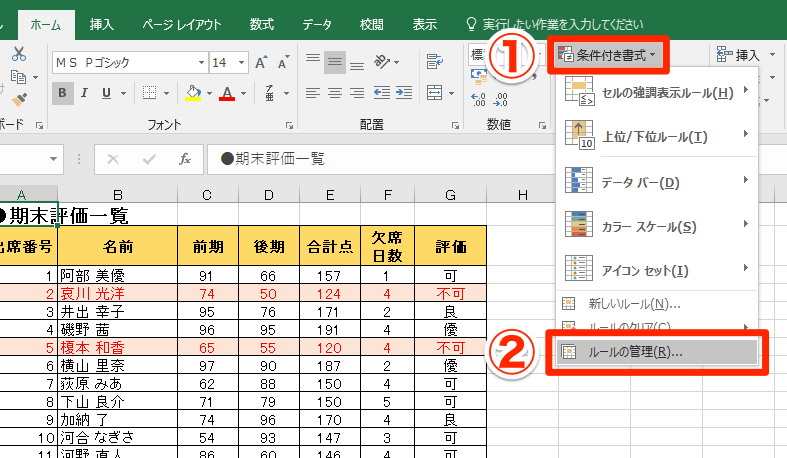
私たちは、データ管理や分析を効率化するためのツールとして、Excelの条件付き書式を活用しています。特に条件付き書式 コピーのテクニックは、視覚的に情報を強調し、重要なデータを一目で把握できるようにするための強力な手段です。これを使うことで、同じ書式を複数のセルに適用し、作業の手間を大幅に削減できます。
条件付き書式 コピーの基本
条件付き書式は、データを視覚的に強調する強力なツールです。この機能を利用すると、特定の条件に基づいてセルの書式を自動的に変更できます。条件付き書式のコピーは、同じ書式を複数のセルに簡単に適用する手段を提供します。
条件付き書式とは
条件付き書式とは、特定の条件が満たされると自動的にセルの書式が変わる機能です。これにより、データの視認性が向上します。以下に、条件付き書式の主なポイントを示します。
この機能を使用することで、データの分析が効率化され、作業の精度も向上します。
コピーの目的
条件付き書式のコピーには、いくつかの目的があります。ここでは、その目的を具体的に説明します。
条件付き書式 コピーの手順
条件付き書式をコピーする手順は、作業の効率を向上させます。特に、ExcelやGoogleスプレッドシートを使う際の方法は重要です。それぞれのプラットフォームでの具体的な手順を見ていきましょう。
Excelでのコピー方法
Excelで条件付き書式をコピーする手順は次の通りです:
この方法により、迅速に書式を他のセルに適用でき、作業効率が大きく向上します。
Googleスプレッドシートでのコピー方法
Googleスプレッドシートで条件付き書式をコピーする際の手順はシンプルです:
条件付き書式 コピーの活用例
条件付き書式のコピー機能は、さまざまな場面で非常に有効です。以下に、具体的な活用例を示します。
ビジネスでの活用
ビジネスシーンでの条件付き書式のコピーは、データ分析やプレゼンテーションに役立ちます。具体的には以下のような用途があります:
教育での活用
注意点とトラブルシューティング
条件付き書式をコピーする際、いくつかの問題が発生することがあります。これらの問題を理解し、適切に対処することが重要です。
コピー時の問題
条件付き書式をコピーする際の一般的な問題には以下の点があります。
解決策
これらの問題を解決するための具体的な方法を見ていきましょう。
Conclusion
条件付き書式のコピー機能はデータ管理の効率を大幅に向上させる強力なツールです。私たちの作業がスムーズになり重要な情報を迅速に把握できるようになります。ビジネスや教育の現場での具体的な活用例を通じてその有用性が明らかになりました。
ただし問題が発生することもあるためそれに対処するための知識も必要です。条件付き書式を効果的に活用しデータの視認性を高めることで私たちの業務や学びがさらに充実したものになるでしょう。これからもこの技術を駆使して効率的なデータ分析を実現していきたいと思います。