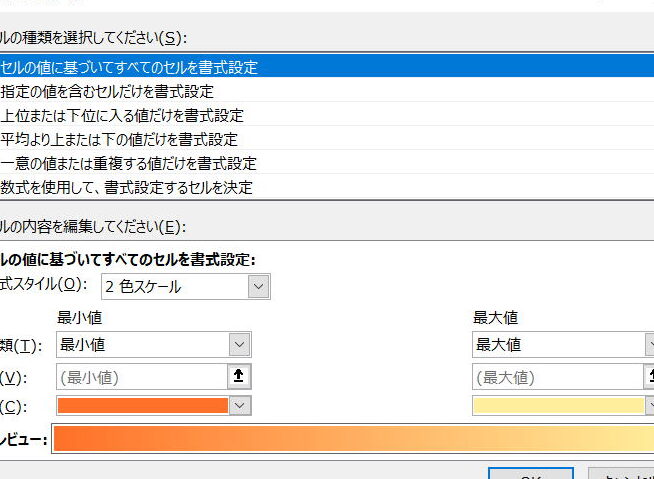
Excelを使っている私たちにとって、データの視覚化は非常に重要です。特にVBA条件付き書式を活用することで、データの分析や整理が格段に楽になります。この機能を使えば、特定の条件に応じてセルの書式を自動的に変更し、重要な情報を一目で把握できるようになります。
VBA 条件付き書式の概要
条件付き書式は、特定の条件を満たすデータに対して自動的に書式を適用できる機能です。これにより、データの分析が容易になり、視覚的な情報伝達が向上します。特にVBAを用いることで、条件付き書式をより柔軟にカスタマイズできるメリットがあります。
条件付き書式とは
条件付き書式は、データの特定の値や条件に基づいてセルの書式を変更する方法です。以下のような特徴があります。
例えば、売上が特定の値を超えた場合、そのセルを赤く表示するように設定できます。これにより、データの中で重要な変化を迅速に把握できます。
VBAを使う理由
VBAを用いることで、条件付き書式の設定を自動化し、効率的にデータを管理できます。以下はその主な理由です。
VBA 条件付き書式の設定方法
VBAを使った条件付き書式の設定は、データの視覚化を大きく向上させます。以下に、基本的な書式設定と複雑な条件設定の方法を説明します。
基本的な書式の設定
基本的な条件付き書式の設定は、特定のルールに従ってセルの書式を変更することから始まります。以下の手順で行います。
このように、基本的な設定は簡単に行えます。データの視覚的な強調が可能になります。
複雑な条件の設定
複雑な条件付き書式は、より具体的なニーズに対応します。以下の方法で設定できます。
VBA 条件付き書式の実践例
VBA条件付き書式を使うと、データを簡単に視覚化できる。ここでは、実際の例を通じてVBAをどのように活用するかを見ていく。
例1: セルの色を変更する
特定の条件に基づいてセルの色を変更する方法を紹介する。例えば、売上が50,000円を超えた場合にセルを緑にする設定だ。以下の手順で実装できる。
- ExcelのVBAエディタを開く。
- 対象のシートを選択する。
- 次のコードを入力する。
Sub ChangeCellColor()

Dim cell As Range

For Each cell In Range("A1:A10")

If cell.Value > 50000 Then

cell.Interior.Color = RGB(0, 255, 0) ' 緑色

End If

Next cell

End Sub
- コードを実行する。
- 指定の値を超えたセルが緑色に変わる。
このように、データ分析を視覚的に行うことで、重要な情報の把握がしやすくなる。
例2: 複数の条件を使った書式設定
次に、複数の条件に基づいて書式を設定する例を見ていこう。例えば、売上が30,000円未満の場合には赤色、50,000円以上の場合には緑色とする設定だ。以下に手順を示す。
- VBAエディタを開く。
- 対象のシートを選択する。
- 次のコードを入力する。
Sub MultiConditionFormat()

Dim cell As Range

For Each cell In Range("A1:A10")

If cell.Value < 30000 Then

cell.Interior.Color = RGB(255, 0, 0) ' 赤色

ElseIf cell.Value >= 30000 And cell.Value < 50000 Then

cell.Interior.Color = RGB(255, 255, 0) ' 黄色

Else

cell.Interior.Color = RGB(0, 255, 0) ' 緑色

End If

Next cell

End Sub
- コードを実行する。
- 条件に応じてセルが赤、黄、緑に変わる。
トラブルシューティング
VBA条件付き書式を使用する際に、問題が発生することがあります。ここでは、一般的なエラーとその対処法について詳しく説明します。
よくあるエラーと対処法
- 適用されない書式: 条件が正しく設定されていない場合、書式が適用されないことがあります。条件を再確認し、正確に設定されているかを検証します。
- 範囲の指定ミス: 正しいセル範囲を指定していないことが原因です。範囲を見直し、意図したデータに対して書式を適用できているかを確認します。
- 無効な数式: 数式に誤りがある場合、予期しない動作を引き起こすことがあります。数式を再検証し、正しい構文が使用されているかを確認しましょう。
- 互換性の問題: Excelのバージョンによって、条件付き書式の機能が異なることがあります。使用しているバージョンでの互換性を確認します。
- パフォーマンスの低下: 大きなデータセットで条件付き書式を使用すると、処理が遅くなることがあります。必要に応じて、適用範囲を縮小します。
パフォーマンスの最適化
条件付き書式のパフォーマンスを向上させるために、以下の方法が役立ちます。
- 条件数の削減: 複数の条件を持つ場合、条件の数を減らすことで処理時間を短縮します。
- 書式のシンプル化: 複雑な書式設定は避け、可能な限りシンプルなスタイルを選択します。
- 特定の範囲の使用: 書式を適用するセル範囲を必要最低限に留めます。全セルに適用するのではなく、関連する範囲だけを指定します。
- マクロの活用: VBAマクロを用いることで、条件付き書式の設定を自動化し、手作業を減らします。
- 条件式の最適化: 複雑な条件をシンプルに見直し、効率的に条件を組み合わせます。
結論
VBA条件付き書式を活用することで私たちはデータの視覚化を大幅に向上させることができます。この機能により特定の条件に基づいてセルの書式を自動的に変更できるため重要な情報を一目で把握できます。
また条件設定や書式選択の柔軟性によって私たちの分析作業はより効率的になります。トラブルシューティングの知識を持つことで問題解決もスムーズに行えます。
これらの利点を最大限に活かし私たちのデータ管理を一層強化していきましょう。VBA条件付き書式は私たちの作業をサポートする強力なツールです。