私たちは、Excelを使ってデータを分析する際に、特定の条件に基づいてデータをカウントする必要があることをよく経験します。特に、複数の条件を満たす文字列をカウントする方法を知っていると、作業が格段に効率的になります。そこで、今回はcountif 複数条件 文字列の使い方について詳しく解説します。
COUNTIF 機能の概要
COUNTIF関数は、特定の条件を満たすセルの数をカウントするために使用します。この関数は、単一の条件に基づくカウントにも、複数の条件を設定してのカウントにも対応しています。具体的には、以下のような特長があります。
複数条件を利用するメリット
複数条件を活用することには、明確な利点があります。これにより、データ分析がより効果的かつ効率的になります。
業務効率の向上
業務効率を高める方法として、以下の点が挙げられます。
データ分析の精度向上
COUNTIF の基本的な使い方
COUNTIF関数は、条件を満たすセルをカウントするための強力なツールです。単一の条件や複数の条件を設定でき、データ分析を効率化します。
単一条件での使用例
COUNTIF関数を用いた単一条件の例を以下に示します。
- 基本構文: 「=COUNTIF(A1:A10, “合格”)」という形式で、A1からA10の中で「合格」と表示されているセルの数をカウントします。
- 数値のカウント: 「=COUNTIF(B1:B10, “>50”)」で、B1からB10の中で50より大きい数値のセルをカウントします。
- 文字列の部分一致: 「=COUNTIF(C1:C10, “*レポート*”)」で、C1からC10の中に「レポート」を含むセルをカウントします。
これらの使用例は、異なるタイプのデータを簡単にカウントする方法を示しています。
複数条件での使用例
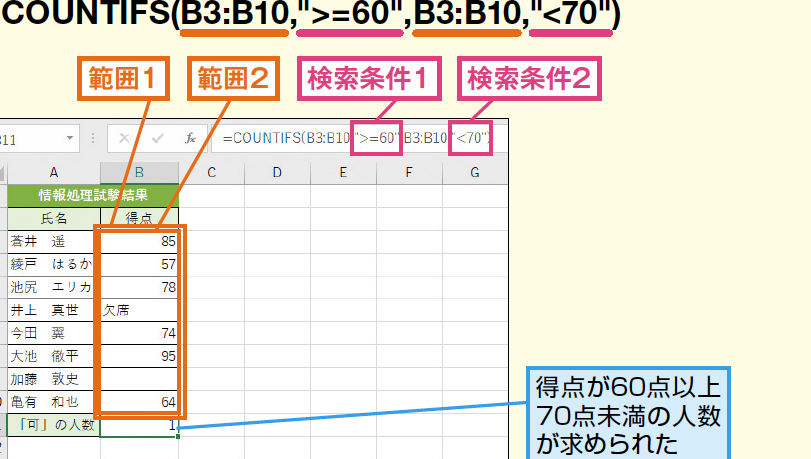
複数の条件を設定したい場合、COUNTIFS関数を使用します。以下のような使い方があります。
- 複数の条件のカウント: 「=COUNTIFS(D1:D10, “男性”, E1:E10, “>30”)」はD1からD10の中で「男性」、E1からE10の中で30歳以上の年齢をカウントします。
- 文字列でのフィルタリング: 「=COUNTIFS(F1:F10, “東京”, G1:G10, “在住”)」で、F1からF10の中に「東京」、かつG1からG10に「在住」と表示されているセルをカウントします。
- 数値の条件追加: 「=COUNTIFS(H1:H10, “<100”, I1:I10, “はい”)」により、H1からH10が100未満、I1からI10が「はい」のセルをカウントします。
COUNTIF 複数条件 文字列の具体例
COUNTIF関数を使った複数条件の文字列カウント方法では、柔軟なデータ分析が可能です。ここでは、具体的な使用例を示します。
文字列条件の設定
文字列条件を設定することは、COUNTIFやCOUNTIFS関数の核となります。以下のポイントで、条件の設定を行います。
これらの条件設定により、データをさらに詳細に絞り込めます。
複数の文字列を用いた集計方法
複数の文字列を用いた集計では、特定の条件を組み合わせることで、データの理解が深まります。以下の手法が効果的です。
よくある問題と解決策
Excelを使って複数の条件で文字列をカウントする際に、我々はしばしば問題に直面します。ここでは、代表的な問題とその解決策を詳しく説明します。
計算結果が期待通りにならない場合
計算結果が思うように得られない時、以下の要因を確認します。
これらの点を確認することで、期待通りの結果が得られる可能性が高まります。また、必要に応じてシート全体を再確認すると良いでしょう。
入力ミスのチェックポイント
入力ミスが原因でエラーが生じることもあります。以下のポイントを意識して確認します。
Conclusion
複数条件で文字列をカウントすることはデータ分析において非常に重要です。このスキルを身につけることで私たちの作業は格段に効率化されます。COUNTIF関数やCOUNTIFS関数を活用することで、特定の条件に基づいたデータの抽出が可能となり、より深いインサイトを得られます。
注意点を押さえつつ、正確に条件を設定することが成功のカギです。これにより、データの一貫性が保たれ、分析結果の信頼性も向上します。私たちの分析スキルを高めるために、これらのテクニックを積極的に活用していきましょう。