エクセルを使ってデータを分析する際、項目ごとに集計し、複数の条件を設定することは非常に重要です。私たちが扱うデータが増えると、正確な集計が求められますが、どうすれば効率的に行えるのでしょうか?この疑問にお答えするために、エクセルを活用した集計方法を詳しく解説します。
エクセルでの集計の基礎
エクセルを使用してデータの集計を行う際、基本的な機能や特性を理解することが重要です。特に、集計機能の活用や複数条件の設定は、分析の精度を向上させるカギとなります。
集計機能の概要
エクセルの集計機能には、さまざまなツールがあります。以下に主な機能を挙げます。
これらの機能を適切に組み合わせることで、データの集計が効率的になります。
複数条件の必要性
データを正確に分析するためには、複数の条件を設定することが重要です。複数条件の設定により、集計精度が向上します。
エクセルの関数を活用した集計
エクセルを使用する際、関数を効果的に活用することが集計精度を高める重要な要素です。特に、複数条件で項目を集計する場合には、SUMIFS関数とCOUNTIFS関数が役立ちます。
SUMIFS関数の使い方
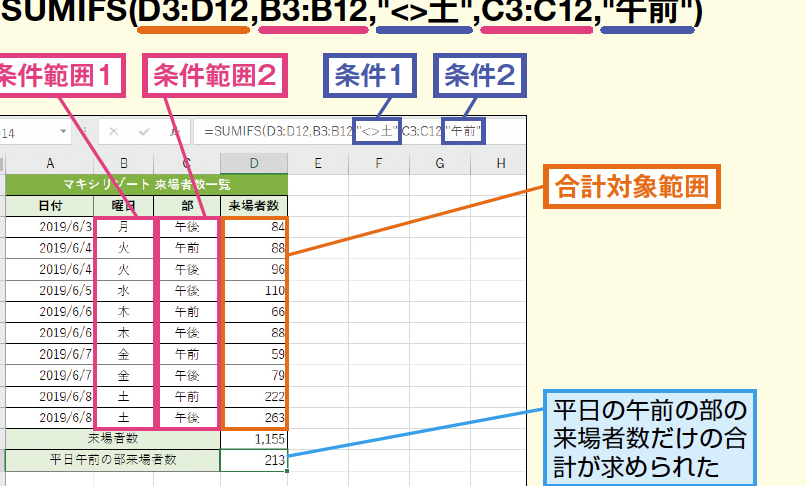
SUMIFS関数は、特定の条件を満たすセルの合計を計算します。以下の手順で使用します。
例えば、売上シートで、特定の製品の売上を地域ごとに合計する際に用います。以下は、SUMIFS関数の一般的な構文です:
=SUMIFS(合計範囲, 条件範囲1, 条件1, 条件範囲2, 条件2,...)
COUNTIFS関数の使い方
COUNTIFS関数は、特定の条件を満たすセルの数をカウントします。使い方は次のとおりです。
例えば、在庫管理シートで、特定のカテゴリに属する商品の在庫数をカウントする場合に使用します。COUNTIFS関数の一般的な構文は以下の通りです:
=COUNTIFS(範囲1, 条件1, 範囲2, 条件2,...)
ピボットテーブルによる集計
ピボットテーブルは、データを効率的に集計し、可視化するための強力なツールです。特に、複数の条件に基づいてデータを分析したい場合に便利です。
ピボットテーブルの作成方法
- データの選択: 集計したいデータ範囲を選択します。
- 挿入タブの選択: Excelのリボンから「挿入」タブを選びます。
- ピボットテーブルの挿入: 「ピボットテーブル」を選択し、表示されるダイアログボックスで「既存のシート」または「新しいシート」を選びます。
- フィールドの配置: ピボットテーブルのフィールドリストが表示されるので、必要な項目を行、列、値のセクションにドラッグします。
- 集計方法の設定: 値の集計方法(合計、平均など)を右クリックして設定します。
複数条件でのフィルタリング
ピボットテーブルで複数条件を適用するには、以下の手順を踏みます。
- フィルタエリアの使用: ピボットテーブルフィールドリストからフィルタエリアに項目をドラッグします。
- 複数条件の選択: フィルタオプションから必要な条件を選び、複数の条件を適用します。
- フィルタ結果の確認: 適用した条件に基づいてデータが集計されていることを確認します。
実践例
エクセルを使ったデータ集計の具体例を見ていきましょう。複数条件での集計がどのように行われるかを理解することが重要です。
具体的なデータ設定
具体的なデータを設定する際、以下のポイントに留意します。
これらの設定を行うことで、エクセルの関数やピボットテーブルがスムーズに機能します。
条件を用いた集計結果
複数条件を使って集計結果を得る方法の一例を示します。
Conclusion
エクセルを使った項目ごとの集計や複数条件の設定はデータ分析を効率化し精度を高めるために欠かせません。SUMIFS関数やCOUNTIFS関数を活用することで必要な情報を迅速に抽出できるため、私たちの作業は一層スムーズになります。またピボットテーブルを利用することでデータを視覚的に理解しやすくすることができ、分析結果を迅速に共有することも可能です。これらのテクニックを駆使することで私たちのデータ管理能力は向上し、より深い洞察を得ることができるでしょう。エクセルをフル活用してデータ分析のスキルを磨いていきましょう。