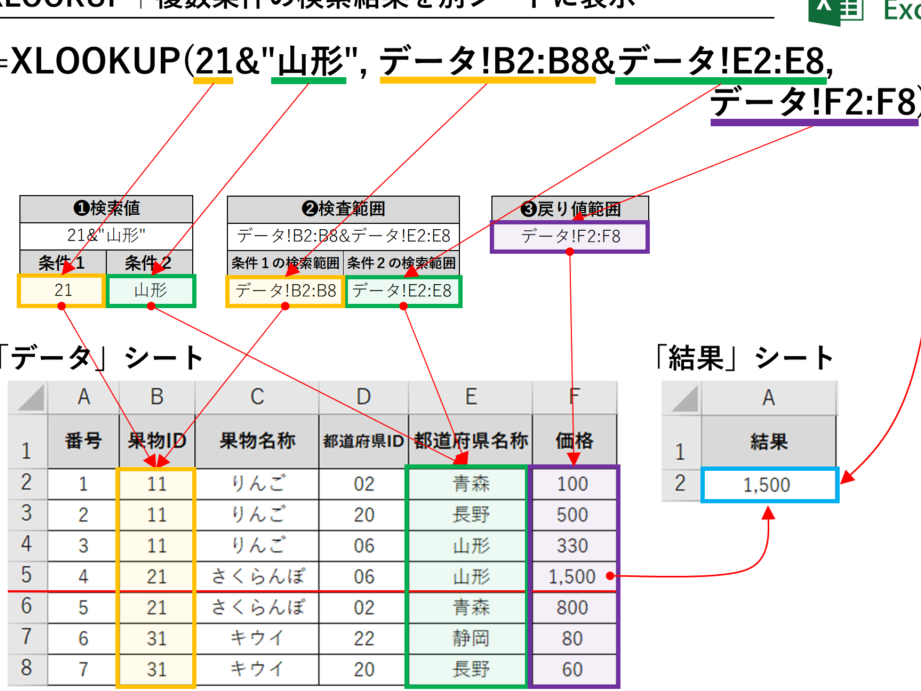
xlookup 複数条件でのデータ検索方法と活用例

私たちは日々の業務でデータを扱う中で、特定の条件に基づいて情報を検索する必要性を感じています。そこで活躍するのが「XLOOKUP 複数条件」です。この機能を使えば、複数の条件を設定してデータを迅速に取得できるため、時間を大幅に短縮できます。

Xlookup 機能の概要

Xlookupは、データの検索と取得を効率化するための強力な機能です。この機能は、複数の条件に基づいた情報を迅速に見つけ出すことができ、業務の生産性を向上させます。

Xlookup の基本

Xlookupの基本を理解することが重要です。この機能は、以下のような特性を持っています。

  • 直感的な構文: シンプルな引数設定で使いやすい。
  • 複数条件の指定: 一度に複数の条件を設定し、特定のデータを容易に取得できる。
  • 柔軟なデータ範囲: データの範囲を自由に指定し、さまざまなフォーマットに対応。
  • エラーハンドリング機能: データが見つからなかった場合の処理を容易に設定できる。
  • このように、Xlookupは多様なニーズに対応できる設計となっています。

    Xlookup の利点

    当該機能は、多くの利点を提供しています。具体的には、以下の点が挙げられます。

  • 効率的なデータ取得: データを迅速に見つけ出し、業務プロセスのスピードを向上させる。
  • タスクの簡略化: 複雑な条件を簡潔に設定でき、ユーザーの負担を軽減する。
  • エラーの低減: 明確なエラーメッセージにより、問題の特定が容易になる。
  • 統合性の向上: 他のExcel機能やツールと簡単に連携できる。
  • 複数条件の構成方法

    複数条件を設定することで、XLOOKUPの利用がさらに効果的になります。条件の構成方法について詳しく見ていきましょう。

    条件の設定

    条件を設定するためには、以下の手順に従います。

  • **条件範囲を特定する**: 使用するデータの範囲を選択し、条件に該当する列を決定します。
  • **条件の値を決定する**: 取得したいデータに関連する具体的な値を設定します。
  • **条件を組み合わせる**: AND条件やOR条件を利用して、複数の条件を組み合わせます。
  • **XLOOKUP関数の構文に適用する**: 必要な条件をXLOOKUP関数に挿入し、構文を整えます。
  • この手順を踏むことで、特定の条件に基づいてデータを取得できます。

    結果の取得

    条件が設定できたら、結果を取得します。以下の要点に留意しましょう。

  • **結果の範囲を指定する**: どの範囲からデータを取得するかを明確にします。
  • **フィルター条件を適用する**: 条件に合致するデータのみを抽出します。
  • **エラーハンドリングを実施する**: データが見つからなかった場合の対処方法を決定します。
  • **取得したデータを表示する**: XLOOKUPを実行し、結果を確認することで、データの整合性をチェックします。
  • その他の項目:  試用期間中の労働条件通知書がない場合のリスクとは

    実際の使用例

    XLOOKUPの機能を活用する場面を具体的に見ていきます。ここでは、売上データの分析と在庫管理の2つの例を挙げます。

    例1: 売上データの分析

    売上データの分析では、XLOOKUPを用いて特定の条件に合った売上情報を迅速に取得できます。この機能を使うことで、ビジネスの意思決定がスムーズになります。以下のステップに従って分析が行えます。

  • 条件範囲を売上データのシートで特定する。
  • 取得したい売上金額の条件を決定する。
  • 日付や地域といった複数条件を組み合わせる。
  • XLOOKUPの構文を用いて、条件に合うデータを取得する。
  • これにより、特定の地域での売上傾向が明確になり、次の戦略を立てるのに役立ちます。

    例2: 在庫管理での活用

    在庫管理では、XLOOKUPによってリアルタイムの在庫状況を把握できます。この機能により、製品の欠品や過剰在庫を防ぎ、効率的な在庫管理が実現します。具体的な手順は次の通りです。

  • 商品の在庫リストを条件範囲として設定する。
  • 取得したい商品の情報を確定する。
  • カテゴリーやサプライヤーで条件を追加する。
  • XLOOKUPを使って、必要な在庫情報を引き出す。
  • よくある問題と解決策

    XLOOKUPを利用する上で直面する一般的な問題とその解決策について、私たちは以下のポイントを挙げます。正確なデータ取得のために、これらの対策は不可欠です。

    エラーの対処法

    私たちがエラーに直面することがありますが、その解決に役立つ方法があります。主なエラーとその対策は以下の通りです。

  • 引数の間違い:引数が正しく設定されているか確認し、正確なセル範囲を指定します。
  • データ型の不一致:検索値のデータ型に注意し、同じデータ型を使用します。
  • 範囲外の参照:データ範囲が適切かどうか見直し、範囲を正しく設定します。
  • #N/Aエラー:条件に合う値がない場合は、条件を再確認します。
  • 計算エラー:計算式が正しいか確認し、必要に応じて見直します。
  • エラーが出た場合は、これらの解決策を試すことで問題を迅速に解決可能です。

    パフォーマンスの最適化

    XLOOKUPを効率的に利用するためには、パフォーマンスを最適化することも重要です。以下の方法が効果的です。

  • 条件の絞り込み:不要なデータを排除し、必要な範囲のみを検索します。
  • 検索範囲の最適化:検索範囲を適切に設定し、全体のデータ量を減らします。
  • 配列数式の活用:複数の条件を組み合わせて、効率的にデータを取得します。
  • キャッシュの利用:以前に使用したデータを再利用し、処理時間を短縮します。
  • 関数のネストを避ける:複雑な関数のネストを減らし、可読性を向上させます。
  • 結論

    XLOOKUPを活用することで複数条件に基づくデータ検索が簡単になり業務の効率が大幅に向上します。この機能は直感的な操作性を持ちさまざまな条件を柔軟に設定できるため私たちの業務において非常に有用です。具体的な使用例を通じてXLOOKUPの実用性が明らかになりデータ分析や在庫管理などでの活用が期待されます。

    また一般的な問題への対策やパフォーマンスの最適化方法を理解することが重要です。これによりXLOOKUPを最大限に活用し私たちの業務をさらに効率化できるでしょう。

    コメントする