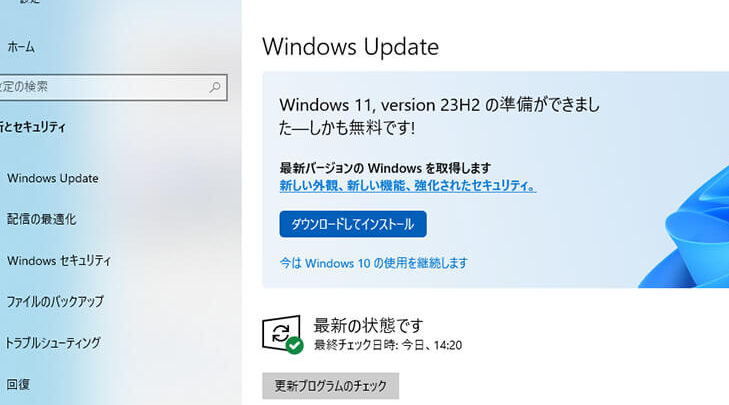
Windows 11へのアップグレードを考えているなら、まずはその条件を知ることが重要です。私たちが新しいOSに移行する際、どのような要件があるのかを理解することで、スムーズなアップグレードが実現します。Windows 11 アップグレード条件を把握することは、快適なPCライフを送るための第一歩です。
Windows11 アップグレード条件の概要
Windows 11へのアップグレードを実施するためには、いくつかの明確な条件があります。以下に、主要な条件を示します。
- システム要件:プロセッサ、RAM、ストレージなどの基本的な要件が満たされている必要があります。具体的には、1GHz以上のプロセッサ、4GB以上のRAM、および64GB以上のストレージが求められます。
- TPM 2.0:信頼できるプラットフォームモジュール(TPM)バージョン2.0が必要です。このセキュリティ機能は、セキュアなブートやデータ保護を強化します。
- UEFIファームウェア:UEFI(Unified Extensible Firmware Interface)をサポートする必要があります。これにより、従来のBIOSではなく、よりモダンなハードウェアインターフェースが利用できます。
- DirectX 12 compatible graphics:対応するグラフィックスカードが必要です。これにより、ゲームやビジュアルアプリケーションのパフォーマンスが向上します。
- Microsoftアカウント:一部の機能にはMicrosoftアカウントが必須です。アカウントを持っていない場合、無料で作成できます。
- インターネット接続:アップデートや新機能のダウンロードには安定したインターネット接続が望ましいです。
ハードウェア要件
Windows 11のアップグレードには、いくつかの重要なハードウェア要件があります。これらの要件を満たすことで、スムーズなインストールと快適な操作が保証されます。以下に、それぞれの要件の詳細を示します。
プロセッサ
プロセッサはWindows 11の動作において中心的な要素です。以下の条件が必要です。
これらの条件を満たせば、アプリケーションの実行やシステムのパフォーマンスが向上します。
RAMとストレージ
RAMとストレージの要件も重要です。以下にその詳細を示します。
ソフトウェア要件
Windows 11へのアップグレードには、特定のソフトウェア要件があります。これらの要件を満たすことで、スムーズなインストールと最適なパフォーマンスが実現できます。
オペレーティングシステムのバージョン
オペレーティングシステムのバージョンは、Windows 11へのアップグレードにおいて重要です。以下の条件を確認してください。
これらの条件をクリアすることで、Windows 11へのシームレスな移行が可能となります。
ドライバーの互換性
ドライバーの互換性も、Windows 11の使用において重要な要素です。以下のポイントをチェックしてください。
アップグレード方法
Windows 11へのアップグレードには、簡単な方法がいくつかあります。
Windows Updateを使用したアップグレード
Windows Updateを介してのアップグレードは、以下のステップで進めます。
この方法では、必要なファイルが自動的にダウンロードされ、インストールもスムーズに進みます。
USBインストールメディアの作成
USBインストールメディアを使ってアップグレードする場合、以下の手順に従います。
よくある問題と解決策
私たちがWindows 11へのアップグレードを考えるとき、いくつかの問題が発生することがあります。以下のリストは、一般的な問題とその解決策を示しています。
Conclusion
Windows 11へのアップグレードは、私たちのPCライフをより快適にするための重要なステップです。必要なシステム要件やソフトウェア要件をしっかりと確認することで、スムーズな移行が可能になります。特にハードウェアの互換性やドライバーの最新化は、アップグレードの成功に大きく影響します。
また、アップグレード方法も多様であり、私たちのニーズに合わせた手段を選ぶことができます。問題が発生した場合の対処法を知っておくことで、安心してアップグレードを進められます。これらのポイントを押さえて、ぜひWindows 11の新しい機能を体験していきましょう。