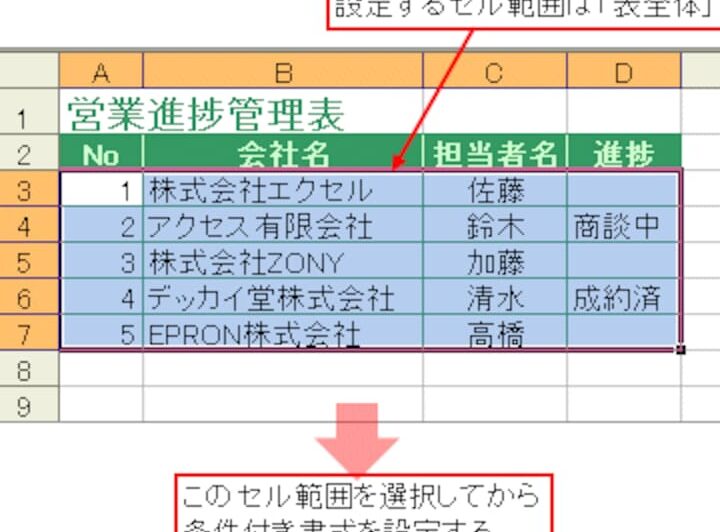
条件付き書式を使うと、データを視覚的に強調できる魅力的な方法です。特に条件付き書式 行ごとを活用することで、特定の条件に基づいて行全体を一目で見やすくすることが可能になります。これにより、データ分析がより効率的に行えるようになります。
条件付き書式 行ごとの基本
条件付き書式は、データの視覚的な分析を簡素化するために役立ちます。特に行ごとの条件付き書式は、特定の条件に基づいて行全体を強調し、データを理解しやすくします。
条件付き書式とは
条件付き書式とは、セルの値や条件に応じてセルの書式を変更する機能です。次のような利点があります:
この機能により、データのトレンドやパターンを把握するための一助となります。
行ごとの使い方
行ごとの条件付き書式を設定するプロセスは簡単です。この機能を使えば、行全体を対象に条件を適用できます。具体的な手順は次の通りです:
実際の適用例
条件付き書式を活用する具体的な方法として、2つの例を挙げる。これらは行ごとの視覚的な強調を効果的に行える。
質問形式での活用
質問形式での条件付き書式は、特定のデータに焦点を当てるのに役立つ。たとえば、以下のような質問を基に設定できる。
- 特定の売上目標を達成した行はどれか?そのために、売上が目標以上の行を色分けできる。
- 納期を過ぎたアイテムはどれか?期限切れの行は目立つようにハイライト可能。
- 特定のスタッフが関わったプロジェクトは?そのスタッフ名を含む行のみを強調表示する。
色分けによる視覚的効果
色分けは、データのトレンドやパターンを視覚的に表現する強力な手段だ。ここに色分けの具体例を示す。
- 赤色: 重要なエラーやリスクがある行に設定。
- 緑色: 成功したプロジェクトや目標を達成した行に使用。
- 青色: 進行中のプロジェクトを表すための色として活用可能。
条件付き書式の設定方法
ステップバイステップガイド
注意点とヒント
利用できる関数
条件付き書式における関数の使用は、データを動的に管理するための重要な要素です。行ごとの条件付き書式では、特定の条件に基づいて行全体にスタイルを適用できます。以下に、主に使用される関数を紹介します。
IF関数の応用
IF関数は、条件に応じて異なる値を返す強力なツールです。これにより、状況に応じたデータの視覚化が可能になります。具体的には、以下のように活用できます。
条件ごとに異なる書式を指定することで、データの理解が一段と深まります。
AND・OR関数の組み合わせ
AND関数とOR関数を組み合わせることで、より複雑な条件を設定できます。この組み合わせが可能にすることは以下の通りです。
結論
条件付き書式を行ごとに活用することでデータの視覚化が格段に向上します。私たちが設定した条件に基づいて行全体を強調することで重要な情報が一目でわかります。これによりデータ分析が効率化され意思決定のスピードも向上します。
色分けや関数の活用により複雑な条件を簡潔に管理することができるためデータのトレンドやパターンを把握しやすくなります。条件付き書式を取り入れて私たちのデータ管理をさらに効果的にしていきましょう。