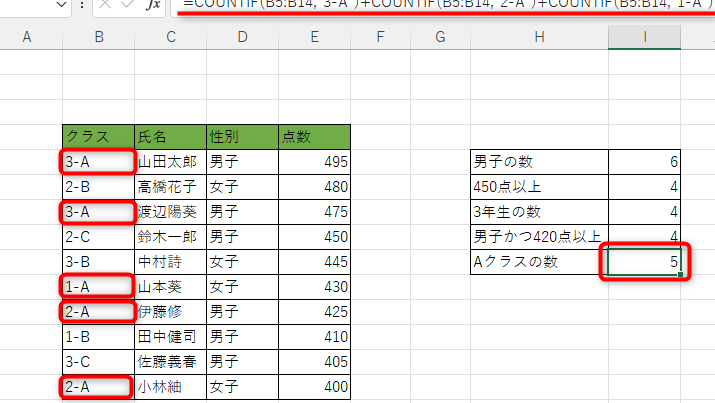
私たちがデータを分析する際、特定の条件に基づいて値をカウントすることは非常に重要です。特に、Excelのcountif 複数条件機能を使えば、複数の条件を同時に考慮してデータを集計できます。これにより、効率的に情報を抽出し、意思決定をサポートすることが可能になります。
countif 複数条件の基本
countif関数は、特定の条件に基づいてデータを集計する際に広く用いられます。この関数を使用することで、効率よく情報を抽出できます。複数の条件を設定することで、より詳細な分析が可能になります。
countif関数の概要
countif関数は、指定した範囲内で条件に一致するセルの数をカウントします。この関数の基本的な構文は以下の通りです。
- 範囲: チェックするセルの範囲。
- 条件: カウントする条件。
例えば、次のように使用します。
=COUNTIF(A1:A10, "合格")
この例では、範囲A1からA10までのセルの中で、「合格」と記載されているセルの数をカウントします。countif関数は多くのビジネス分析やデータ管理の場面で重要です。これにより、ユーザーは迅速に情報を判断できます。
複数条件を設定する理由
複数条件を設定する理由は、データ分析を深めるためです。これにより、私たちが得られる情報は次のようになります。
様々な方法でのcountif 複数条件
Excelでは、countif関数を用いることで、複数の条件を簡単に設定してデータを分析することができます。このセクションでは、AND条件とOR条件の利用方法について詳しく解説します。
AND条件の使用
AND条件を使用すると、すべての条件が満たされた場合にカウントが行われます。以下の方法でAND条件を設定できます。
例えば、「売上が1000以上かつ地域が東京」という条件であれば、countifs関数を使って簡単に可視化できます。これにより、条件に合ったデータに基づいた意思決定が可能になります。
OR条件の使用
OR条件を使用することで、いずれかの条件が満たされる場合にカウントを行います。具体的には以下の方法があります。
実践例
countif関数を使った具体的な例を通じて、複数条件のカウント方法を理解します。これにより、データ分析がより効率的になります。
具体的なデータセットの作成
適用するために使用するデータセットを作成します。このデータセットには、次のような情報を含めます。
- 製品名: 各種製品の名称
- 販売地域: 各地域での販売状況
- 売上: 各製品の売上金額
- 販売日: 実際の販売日
- 数量: 販売された数量
例えば、次のようにデータを入力します。
| 製品名 | 販売地域 | 売上 | 販売日 | 数量 |
|---|---|---|---|---|
| 製品A | 東日本 | 10000 | 2023/01/01 | 10 |
| 製品B | 西日本 | 15000 | 2023/01/02 | 15 |
| 製品C | 東日本 | 20000 | 2023/01/03 | 20 |
| 製品A | 西日本 | 12000 | 2023/01/04 | 18 |
この表を使って分析を進めます。
countif 複数条件の適用方法
次に、countif関数を用いた複数条件のカウント方法を説明します。特定の条件を満たすセルの数をカウントするために以下の手順を実行します。
- AND条件を使う: countifs関数を使用し、すべての条件を満たすデータをカウントします。
- OR条件を使う: 複数のcountif関数を使って、いずれかの条件を満たすデータを合計します。
- 例: 東日本で売上が15000以上の製品をカウントする場合、「=COUNTIFS(B:B, “東日本”, C:C, “>=15000”)」という式を使います。
よくある間違い
countif関数を使用する際の間違いは、特に初心者にとって一般的です。間違った結果を避けるためには、いくつかのポイントを押さえておくことが重要です。
計算結果が期待と異なる場合
計算結果が予想外になる原因はいくつか存在します。以下の項目に注意を払うことで、正確な結果を得やすくなります。
- 条件範囲の誤設定:カウントしたい範囲が間違っていると、意図しない結果が表示される。
- 条件の表記ミス:条件のタイプや内容が正確でないと、データがカウントされない。
- 不一致のデータ形式:数値と文字列が混在している場合、特に数式が正しく機能しない。
- 空白セルの無視:範囲内に空白があると、カウントの結果に影響が出る可能性がある。
これらの点を確認することで、期待通りの結果に近づけることができます。
構文エラーの対処法
構文エラーに直面した場合、以下のステップで対処できます。
- 関数名の確認:関数名が正確であるかを確認し、誤字がないか確認する。
- カッコのペア確認:開くカッコと閉じるカッコが正しく対応しているか確認する。
- 条件の記述チェック:条件が適切に引用符で囲まれていることを確認する。
- 範囲の正確さ:指定した範囲が正しいか、必要なデータ全てを含んでいるか確認する。
Conclusion
countif複数条件を活用することでデータ分析の効率が大幅に向上します。私たちはこの機能を使いこなすことで複雑なデータセットから必要な情報を迅速に抽出できます。AND条件やOR条件を適切に設定することで分析の精度も高まります。
またよくある間違いや注意点を理解することで、計算結果の信頼性が向上します。これらの知識を身につけることで、私たちの意思決定はよりデータに基づいたものとなり、ビジネスの成功に繋がるでしょう。countif関数をマスターして、データ分析のスキルを一層高めていきましょう。