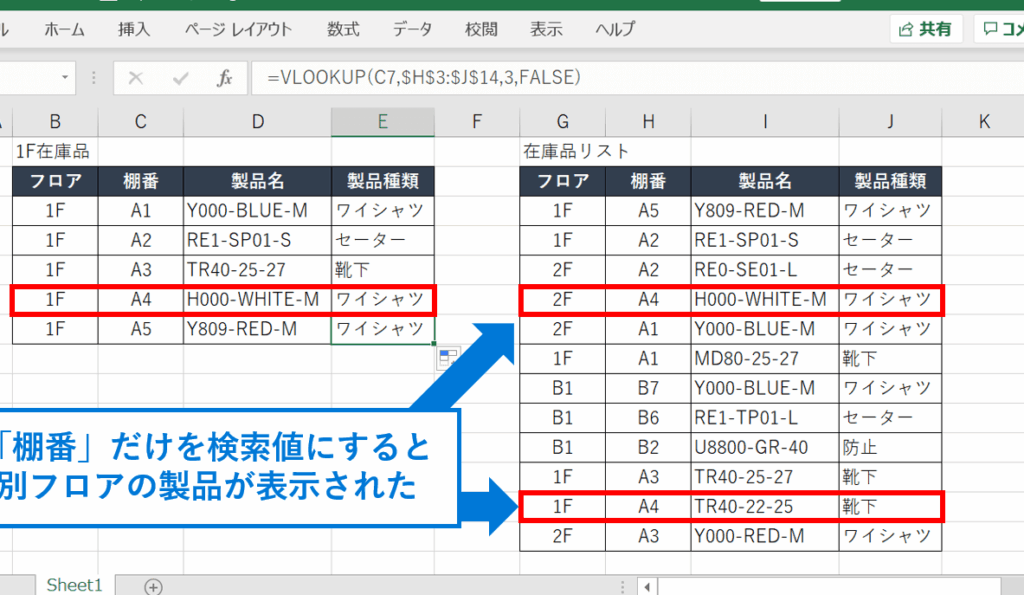
私たちがデータ分析を行う際、特にExcelを使う時に役立つのがVLOOKUP 複数条件です。この機能を使うことで、複数の条件に基づいて必要なデータを簡単に取得できます。ですが、VLOOKUPを使った条件設定は少し複雑に感じることもありますよね?
Vlookup 複数条件の基礎
VLOOKUP関数は、特定のデータを取得する強力なツールです。複数の条件を持つデータを扱う際、追加の工夫が求められます。
Vlookupの基本概念
VLOOKUPを理解するために基本的な構文を確認しましょう。以下の要素が含まれます。
この構文を正確に使用できれば、効率的にデータを探せます。ですが、単一の条件では不十分な場合が多いです。
複数条件の必要性
複数条件でのVLOOKUPは、特定のニーズに応じたデータ分析を可能にします。このような条件が必要になる具体的なケースを挙げます。
Vlookup 複数条件の使用方法
VLOOKUPで複数条件を設定する方法は、データ検索をより正確にします。私たちは条件を組み合わせることで、特定のデータを効率的に取得できます。
条件を組み合わせる方法
複数の条件を組み合わせるためには、以下のステップを踏みます。
これらのステップにより、特定のデータを効率的に取得することができます。
複数条件指定のテクニック
複数条件を指定する際のテクニックには、次のようなものがあります。
実践例
VLOOKUPを使った複数条件の実践例を見ていきましょう。具体的なケースを挙げながら、使い方を詳しく説明します。
事例1: 複数シートからのデータ取得
複数シートからデータを取得する場合、以下の手順に従います。
事例2: 複数条件によるフィルタリング
複数の条件でデータをフィルタリングする方法についても見てみましょう。条件を組み合わせることで、正確なデータを得ることが可能です。
よくあるエラーと対処法
VLOOKUP関数を使用する際、いくつかの一般的なエラーが発生することがあります。これらのエラーには、それぞれ特有の対処法が必要です。以下に、主なエラーの種類を示します。
エラーの種類
- エラー#N/A – 検索した値が見つからない場合に表示されます。
- エラー#REF! – 参照している範囲が無効な場合に発生します。
- エラー#VALUE! – 引数が不正または型不一致の場合に表示されます。
- エラー#NAME? – 未定義の名前を使用したときに発生します。
- エラー#NUM! – 期待される数値が不正な場合に表示されます。
解決策
- 値の確認 – 検索値と範囲に入力ミスがないかチェックします。
- 範囲の見直し – 正しい範囲を指定しているか再確認します。
- データの一貫性 – 検索するデータが一貫性を持っているか確認します。
- 関数の構文確認 – VLOOKUPの構文が正しいか確認し、必要に応じて修正します。
- エラーハンドリングの使用 – IFERROR関数を使用してエラーを処理することを考えます。
Conclusion
VLOOKUPを使った複数条件の設定はデータ分析を大幅に効率化します。私たちは、条件を組み合わせるテクニックやエラー対策を理解することで、より正確なデータ取得が可能になります。複数の条件を活用することで、必要な情報を素早く見つけ出せるようになり、エラーを減らすこともできます。
実際の事例を通じて、VLOOKUPの効果的な活用法を学ぶことは非常に価値があります。これにより、私たちのデータ分析スキルが向上し、業務の効率化にもつながるでしょう。これからもVLOOKUPを駆使して、データを自在に扱っていきたいですね。