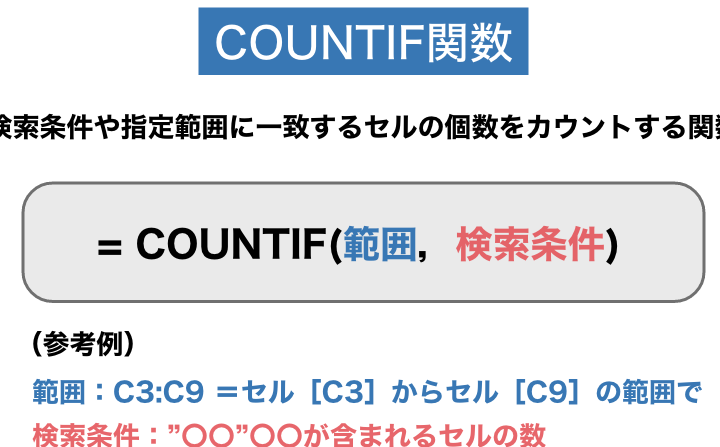
私たちがデータを扱うとき、特定の条件に基づいて情報を抽出したいと思うことがよくあります。そんな時に役立つのがCOUNTIF関数です。この便利な関数を使えば、指定した条件に合致するセルの数を簡単にカウントできます。例えば、売上データの中から特定の商品の販売数を知りたい時、COUNTIFを使うことで瞬時に結果を得られます。
COUNTIF 関数の概要
COUNTIF関数は、特定の条件を満たすセルの数をカウントする強力なツールです。この関数を使うことで、データ分析が効率的に行えます。以下に、COUNTIF関数の基本的な使い方と特徴を示します。
- 構文: COUNTIF(range, criteria)という形で、範囲と条件を指定します。
- 範囲: COUNTIF関数の対象データとなるセルの範囲を指定します。
- 条件: セルをカウントするための基準です。数値、テキスト、または論理式を指定できます。
- 例: 売上データの中から「1000以上」の値をカウントする場合、=COUNTIF(A1:A10, “>=1000”)とします。
- データ管理の効率化: COUNTIF関数を使うことで、膨大なデータの中から必要な情報を短時間で抽出できます。
COUNTIF の基本的な使い方
COUNTIF関数は、特定の条件を満たすセルの数をカウントするために使用されます。この関数の構文は以下の通りです。
引数の説明
COUNTIF関数には二つの引数が必要です。以下はその詳細です。
- 範囲: 条件を適用するセルの範囲を指定します。例えば、A1:A10のように指定します。
- 条件: カウントするための基準を定義します。数値、テキスト、論理式が使用可能です。例として、「>=1000」などがあります。
これらの引数を正しく設定することで、データ分析の効率が向上します。
使用例
COUNTIF関数の具体例をいくつか挙げます。これにより、実際の使用方法が具体的に理解できます。
- 売上データ: 商品名が「A」の場合、=COUNTIF(B1:B10, “A”) で「A」の販売数をカウントします。
- 取引の数: 取引額が「1000以上」という条件で、=COUNTIF(C1:C100, “>=1000”)を使います。
- テキストの検索: セルに「合格」が含まれる場合、=COUNTIF(D1:D50, “合格”)と指定します。
COUNTIF の応用
COUNTIF関数を活用することで、データ分析がより効果的になります。特定の条件に基づいて数を数えることで、データの理解が深まります。
条件付きカウントの実例
具体的な条件を設定することで、必要なデータを簡単に抽出できます。以下のような実例があります:
これらの実例を通して、COUNTIFがどのように機能するか理解できます。
複数条件でのカウント方法
複数の条件を同時に設定することも可能です。これにより、より限定的なデータの取得が実現します。以下の方法があります:
COUNTIF と他の関数の比較
COUNTIF関数は非常に便利ですが、他の関数と比べてどのような特長があるのでしょうか。ここで、COUNTIFと代表的な関数との比較を見てみます。
- COUNTIFS関数: 複数の条件を同時に指定できるため、より詳細な分析が可能です。
- SUMIF関数: 特定の条件に基づいて合計を求めることができ、データの合計を把握したい場合に適しています。
- AVERAGEIF関数: 条件に合致するセルの平均値を計算し、データの傾向を分析するのに役立ちます。
- MINIF関数: 条件を満たす最小値を取得し、特定の基準に従った最小データの把握が可能です。
- MAXIF関数: 条件を満たす最大値を取得でき、データの上限を把握するのに適しています。
さらに、これらの関数を組み合わせることで、より複雑なデータ分析が実現できます。たとえば、COUNTIFSを使用して「商品名がAかつ取引額が1000以上」のデータを抽出することで、特定の条件に基づいた詳細な洞察が得られます。このように、状況に応じた適切な関数を選択することが重要です。
COUNTIF のよくあるエラー
COUNTIF関数を使用する際、いくつかの一般的なエラーが発生することがあります。これらを理解し、適切に対処することで、効率的にデータを分析できます。以下に、主なエラーとその対処法を示します。
Conclusion
COUNTIF関数はデータ分析を効率的に行うための強力なツールです。特定の条件に基づいてセルをカウントすることで、必要な情報を素早く抽出できる点が魅力です。私たちはこの関数を利用することで、膨大なデータの中から重要な数値を見つけ出し、意思決定に役立てることができます。
また、他の関数との併用によってさらに詳細な分析が可能になります。条件設定の工夫次第で、分析の幅が広がります。COUNTIF関数をマスターすることで、データの理解が深まり、より効果的なデータ活用が実現できるでしょう。