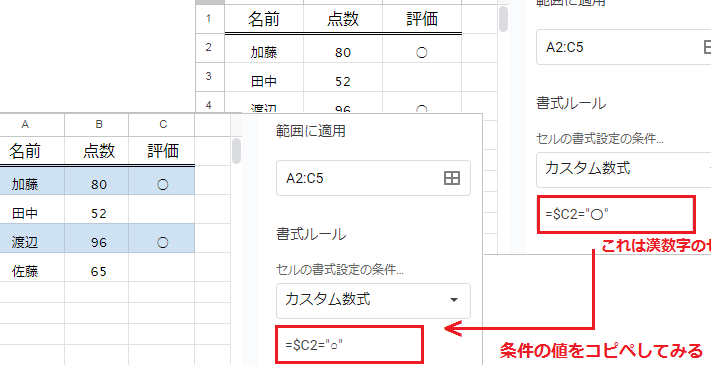
スプレッドシートを使っていると、条件付き書式を設定することでデータを視覚的に整理することができます。しかし、時には条件付き書式が正しく機能せず、色がつかないという問題に直面することもあります。このような状況に遭遇したことはありませんか?私たちも同じ経験をしたことがあり、解決策を見つけるまでに試行錯誤を重ねました。
スプレッドシート 条件付き書式の基本
条件付き書式は、スプレッドシートでデータを視覚的に強調する強力なツールです。私たちは、この機能を利用してデータの傾向や異常を一目で把握することができます。
条件付き書式とは
条件付き書式とは、特定の条件に基づいてセルの書式を変更する機能です。この機能により、以下のような操作が可能になります。
スプレッドシートでの使用方法
スプレッドシートで条件付き書式を設定する方法はシンプルです。このプロセスを以下のステップで説明します。
色がつかない原因
私たちは、スプレッドシートで条件付き書式が期待通りに機能しない理由をいくつか考えます。色がつかない場合、特定の原因が存在します。これらの問題を理解することで、解決策に結びつくでしょう。
条件設定のミス
条件設定の誤りは、色がつかない一般的な理由の一つです。具体的なミスには、次のようなものがあります。
- 条件が間違っている: 条件が誤って設定されていると、書式が適用されない。
- 適用範囲の誤り: 適用範囲が不正確なら、意図したセルに書式が反映されない。
- 論理式の誤り: 論理式自体にエラーがあれば、条件が成立しない。
データ形式の不一致
データ形式の不一致も色がつかない理由の一つです。特に、次の点を考慮します。
- 数値と文字列の混在: 数値として扱いたいデータが文字列形式になっていると、条件が機能しない。
- 日付形式の不正確: 日付が正しい形式で入力されていないと、条件付き書式が適用されない。
- セルの書式設定: セル自体の書式設定が、本来のデータ形式に合致していない場合も影響する。
計算の問題
- 数式エラー: 数式にエラーがあると、条件付き書式が正常に動作しない。
- 参照の不正確さ: 他のセルへの参照が不正確な場合、書式が適用されないことがある。
- 再計算の遅延: スプレッドシートが自動再計算を行っていないと、最新のデータが反映されない。
解決策
条件付き書式が正しく機能せず、色がつかない問題にはさまざまな解決策があります。これらの方法を試しながら、問題を解決できるか確認しましょう。
条件設定の確認
まず、条件設定が正しいか確認することが重要です。以下のポイントに注意してください。
データ形式の見直し
次に、データ形式が条件付き書式に適しているか見直すことが大切です。以下の点をチェックしてみましょう。
スプレッドシートの設定確認
役立つトラブルシューティング
条件付き書式が正しく機能しない場合のトラブルシューティングについて考察します。以下のポイントを確認することで、問題解決の手助けになります。
よくある問題と対処法
以下のような問題が発生しやすく、それぞれに対策があります。
こうした対策を講じることで、よりスムーズに条件付き書式を利用できます。
フォーラムや情報源の活用
他のユーザーの知見や解決策を活用するのも、トラブルシューティングにおいて効果的です。以下の情報源が役立ちます。
Conclusion
条件付き書式が正しく機能しない状況は、私たちにとっても悩ましい問題です。しかしこの記事で紹介した解決策を試すことで、色がつかない原因を特定しやすくなります。私たちが提案した手順やチェックポイントを参考にして、スプレッドシートの活用をさらに効率的に進めていきましょう。
また、他のユーザーの経験や知識を活用することで、より多くの解決策が見つかるかもしれません。スプレッドシートを使ったデータ管理を楽しみながら、条件付き書式の機能を最大限に引き出していきましょう。