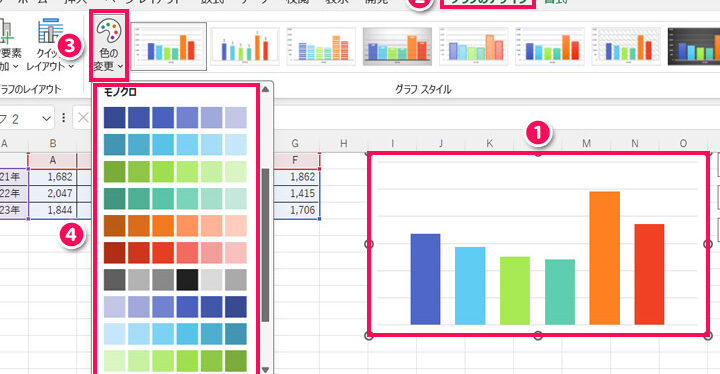
エクセルを使ってデータを視覚的に表現するのはとても重要です。でも、ただのグラフでは物足りないと思いませんか?私たちは、**エクセル グラフ 条件で色を変える**方法を活用することで、データの重要なポイントを一目でわかりやすくすることができます。
エクセル グラフ 条件で色を変える とは
エクセルのグラフで条件に応じて色を変える手法は、データを視覚的に表現する際に非常に有効です。具体的には、特定の条件を設定することで、異なるデータグループを色分けし、情報の理解を助けます。以下にその重要点を示します。
条件付き書式の基本
条件付き書式は、データを視覚的に強調するためのエクセルの機能です。この機能を使うことで、特定の条件に基づいてセルの色やフォントを変更できます。重要なデータを瞬時に識別し、視覚的に訴えるグラフを作るのに役立ちます。
条件付き書式の使い方
条件付き書式を利用する手順は以下の通りです。
このプロセスを通じて、私たちのデータに対してリアルタイムで視覚的なアクセントを加えられます。
よくある利用ケース
条件付き書式は広範囲に使用されます。以下の利用ケースが一般的です。
色の変更方法
エクセルで条件に応じてグラフの色を変更する方法は、データの可視性を高めるために非常に有効です。ここでは、色の変更方法について詳しく説明します。
データ系列ごとの色変更
データ系列ごとに色を変更することで、それぞれの情報を簡単に区別できます。手順は以下の通りです。
この方法を使うと、異なるデータ系列が明確に識別でき、視覺的に効果的なグラフが作成できます。
値に基づく色変更
特定の値に基づいて色を変更することで、データの重要度や傾向を強調できます。設定方法は以下のステップに従います。
グラフの種類による違い
グラフの種類によって、条件に応じた色の変更が異なります。特定のグラフ形式での色の設定方法を理解することで、視覚的に説得力のあるデータ表現が可能になります。
棒グラフの場合
棒グラフはデータ比較に優れており、色の変更が効果を高めます。条件による色変更の手法は以下の通りです。
- データ系列の選択: 特定のデータ系列をクリックし、右クリックメニューから「データ系列の書式設定」を選びます。
- 色の設定: 条件に応じた色を設定し、グラフに視覚的なアクセントを加えます。
- 条件付き書式の利用: 特定の条件に基づいて色を変更するため、条件付き書式機能を利用します。
- データラベルの強調: 重要なデータラベルには異なる色を選ぶことで、視認性が向上します。
折れ線グラフの場合
- 系列ごとの選択: 各データ系列を選択し、右クリックして「データ系列の書式設定」を選択します。
- 線の色設定: 条件に応じた多様な色を使用し、データの変化を明確に示します。
- データポイントの強調: 特定の条件を満たすデータポイントに異なる色を与え、瞬時に注目させます。
- トレンドラインの色設定: トレンドラインにも条件に応じた色を適用し、傾向をより明確化します。
まとめ
この記事では、エクセルで条件に応じてグラフの色を変える方法の重要性を強調しています。この手法によって、データの視覚的表現が向上し、情報の理解を助けます。以下に具体的なポイントをまとめます。
また、具体的な方法として以下の点が挙げられます。
さらに、グラフの種類ごとの色設定についても触れています。
結論
エクセルで条件に応じてグラフの色を変えることでデータの視覚的表現が飛躍的に向上します。この手法を使うことで情報の理解が深まり重要なポイントを瞬時に把握できるようになります。
私たちが紹介した方法を活用すれば異なるデータグループを色分けし視覚的に訴えるグラフを簡単に作成できます。また条件付き書式を利用することで特定の条件に基づいてセルの色やフォントを変更し業務の効率化も図れます。
データの傾向や異常値を迅速に分析するためにぜひこの手法を取り入れてみてください。