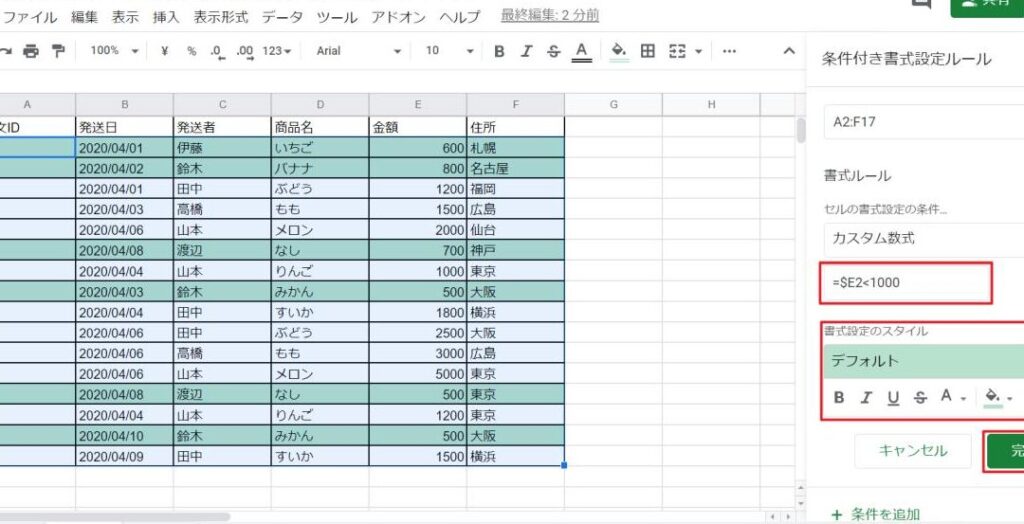
スプレッドシートを使ってデータを管理する際、視覚的に情報を整理することは非常に重要です。特に条件付き書式を活用することで、特定の条件に基づいたデータの強調が可能になります。しかし、基本的な設定だけでは物足りないと感じることはありませんか?そこで登場するのがカスタム数式です。この機能を使えば、自分好みの条件を設定し、より柔軟にデータを表示できます。
スプレッドシートの基本
スプレッドシートの使用は、データ管理を効率的に行うために不可欠です。特に、視覚的なデータの整理において、その効果が顕著に現れます。以下に、スプレッドシートの基本的な機能を紹介します。
条件付き書式の概要
条件付き書式は、スプレッドシート内のデータを視覚的に強調するための機能です。私たちが特定の条件に基づいてセルの表示を変更できるため、データの理解が簡単になります。
条件付き書式の目的
条件付き書式の主な目的は、データの視認性を向上させることです。以下のポイントが重要です。
利用シーンの例
条件付き書式は、さまざまな場面でのデータ管理に役立ちます。具体的な利用シーンを以下に示します。
カスタム数式の理解
カスタム数式は、スプレッドシートで条件付き書式を設定する際の重要な要素です。特別な条件に応じてセルの書式を変えることで、データの視覚的な理解を深めます。以下では、カスタム数式の基本構文やよく使う関数について詳しく説明します。
カスタム数式の構文
カスタム数式は、次の形式で記述します:
- 条件が真 ⇒ 値が表示される
- 条件が偽 ⇒ 値は表示されない
この基本的な構文を使って、必要に応じたカスタム数式を設定できます。例としては、以下のような数式があります:
- =A1>B1: A1の値がB1の値より大きい場合に条件を満たします。
- =ISBLANK(A1): A1が空白の場合に条件を満たします。
- =AND(A1>10, A1<20): A1が10より大きく、20未満の場合に条件を満たします。
これらの数式を利用することで、スプレッドシート内で特定の条件に基づく視覚的な強調が可能です。
よく使う関数
さまざまな関数を使うことで、カスタム数式の効果を最大化します。以下はよく使われる関数のリストです:
- IF: 条件に応じて異なる値を返します。
- SUM: 範囲内の数値の合計を計算します。
- AVERAGE: 範囲内の数値の平均を計算します。
- COUNTIF: 指定した条件を満たすセルの数をカウントします。
IF関数の応用
IF関数はデータ管理の効率を向上させるための強力なツールです。特に、条件に基づく判断を行う際に、その強みを発揮します。以下にIF関数の基本と複数条件の設定について詳しく説明します。
IF関数の基本
IF関数の基本構文は、次の通りです。
この構文を用いることで、条件が真であれば指定した値を表示し、偽であれば別の値を表示します。例えば、以下の例が挙げられます。
この例では、セルA1の値が50を超えている場合、「合格」と表示され、そうでなければ「不合格」と表示されます。このように、IF関数は単純な判断を迅速に行えるため、日常的なデータ分析に非常に便利です。
複数条件の設定
複数の条件を設定する場合、IF関数を入れ子にして、条件を組み合わせることが可能です。以下はその例です。
この式では、まずA1の値が80を超えているか確認し、超えていれば「優」と表示します。次に60を超えているかチェックし、超えていれば「良」、どちらにも該当しなければ「可」と表示されます。このようにして、我々は複雑な条件を簡潔に処理できます。
さらに、AND関数やOR関数を併用することで、条件の柔軟性を高めることができます。例えば、以下の構文があります。
この式では、A1とB1の両方が50を超えた場合に「両方合格」と表示され、そうでなければ「どちらか不合格」と表示されます。これにより、条件の精度が向上します。
条件付き書式の実践例
条件付き書式を活用してデータの視覚的な理解を深める方法には、多くの具体的な設定手順があります。ここでは、実際の設定方法を見ていきます。
具体的な設定手順
条件付き書式の設定手順は以下の通りです。
この手順に従うことで、特定の条件に基づいてセルの書式が自動で変更され、視覚的に強調されます。
トラブルシューティング
条件付き書式の設定時に問題が発生することがあります。ここでは一般的なトラブルシューティングの方法をご紹介します。
結論
条件付き書式とカスタム数式を活用することでスプレッドシートのデータ管理が一層効果的になります。特にIF関数を利用することで複雑な条件を簡潔に処理し視覚的な分析を向上させることができます。私たちが紹介した具体的な設定手順やトラブルシューティングの方法を参考にすれば、条件付き書式を最大限に活用できるでしょう。
この技術を使ってデータの視認性を高めることで、より迅速で正確な意思決定が可能になります。ぜひ試してみてください。