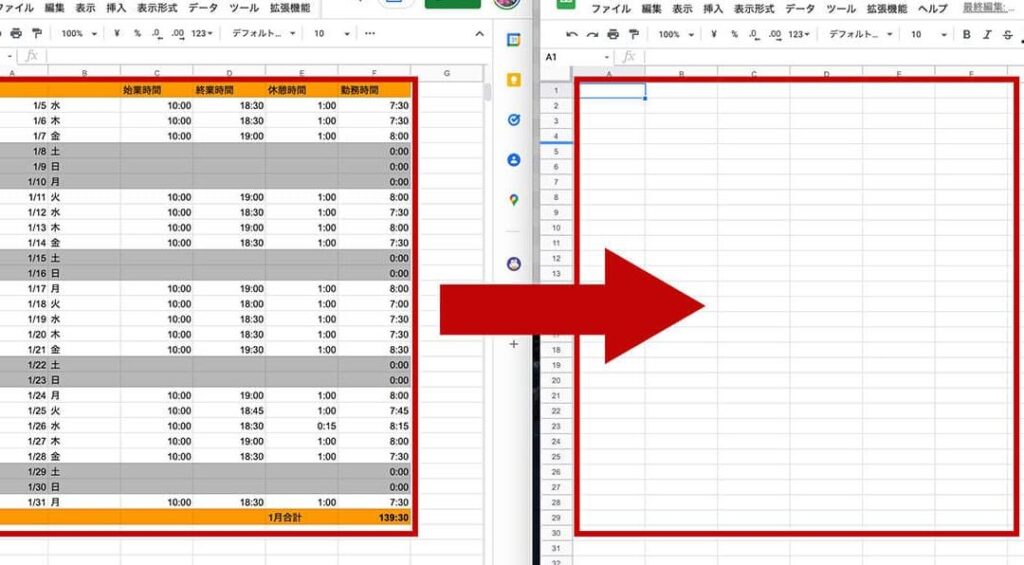
私たちは、Googleスプレッドシートを使ってデータを効率的に管理する方法を探求しています。その中でも特に便利な機能がimportrangeの使い方です。この機能を使えば、異なるスプレッドシート間でデータを簡単に引き込むことができ、作業の効率が大幅に向上します。
Importrange とは
importrangeは、Googleスプレッドシートの非常に便利な機能です。この機能によって、異なるスプレッドシート間でデータを簡単に引き込むことができます。ここではimportrangeの主なポイントを説明します。
- データの統合: さまざまなソースから情報を集約し、1つのシートで管理できます。
- リアルタイム更新: データソースが変更されると、importrangeを使用しているシートでも自動的に更新されます。
- ユーザーの共同作業を促進: チームメンバーが異なるシートで作業していても、データを共有できるので協力を容易にします。
- 操作が簡単: わずか数回のクリックで、他のスプレッドシートからデータを引き込めます。
- 関数の柔軟性: 引き込むデータの範囲を選択でき、必要な情報だけを取得できます。
Importrange の基本的な使い方
importrange 機能の基本的な使い方を理解することは、Google スプレッドシートのデータ管理において重要です。この機能を使うことで、異なるシート間でデータを簡単に転送できます。
初期設定
importrange を使う前に、以下の手順を踏みます。
これで初期設定は完了です。データをスムーズにインポートできます。
シート間のデータインポート
importrange によるデータインポートは、効率的に情報を統合します。この機能を利用する過程でのポイントを以下に示します。
Importrange の応用例
importrange 機能は、データ管理を効率化するための強力なツールです。このセクションでは、実際の応用例を通じてその活用方法を探ります。
複数シートからのデータ集約
複数のシートからデータを集約することが可能で、特に以下のような場面で役立ちます。
- プロジェクト管理:異なるチームの進捗状況を一つのシートにまとめます。
- 売上分析:各店舗の売上データをリアルタイムで統合し、全体像を把握します。
- マーケティングキャンペーン:各キャンペーンの結果を集約し、効果的な戦略を検討します。
- 在庫管理:複数の倉庫から在庫データを引き込み、在庫状況を一元管理します。
このように、importrange 機能を使うことで、一元的にデータをまとめ、分析や報告の効率を高めることができます。
データ分析への活用
データ分析においても、importrange は有効です。
- トレンド分析:過去のデータを引き込み、時系列でトレンドを把握します。
- フィルタリング:特定の条件に合うデータのみを表示し、洞察を得ます。
- リアルタイム更新:元データが変更されると、参照シートも自動で更新され、最新の情報を反映します。
- 可視化:集約したデータをグラフなどで可視化し、視覚的に情報を理解します。
よくあるトラブルシューティング
importrange機能の使用中に遭遇する一般的なトラブルを以下に示します。
Conclusion
importrange機能を活用することでデータ管理が飛躍的に向上します。私たちが紹介した手順を参考にすれば異なるスプレッドシート間のデータ統合が簡単に行えます。この機能はリアルタイム更新や共同作業の促進にも役立ちます。さらにフィルター機能を使えば必要な情報を効率的に表示できます。
日々の業務やプロジェクト管理においてimportrangeを取り入れることでデータ分析の精度やスピードが向上します。私たちもこの便利な機能を活用し、より良い結果を目指していきましょう。