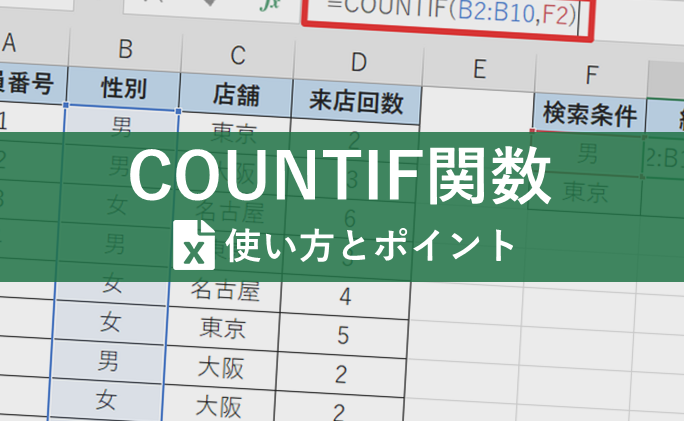
エクセルを使ってデータを管理する際、数を数える作業は欠かせません。私たちが日常的に行うこの作業をもっと効率的にするために、エクセルの「カウント」機能を活用する方法を知っておくと便利です。エクセル カウントのテクニックを理解することで、データ分析やレポート作成が格段にスムーズになります。
エクセル カウントとは
エクセルにおける「カウント」機能は、データ分析において非常に重要な役割を果たします。この機能を用いることで、特定の条件に応じたデータの集計が可能になります。私たちは、この機能を活用することで、業務の効率化を図ることができます。以下に、エクセルのカウント機能についての要点を示します。
- カウント関数: 特定のセル範囲内の数値を含むセルの個数を返します。
- カウントA関数: 空でないセルの数を返し、数値以外も考慮します。
- カウントIF関数: 条件を満たすセルのみをカウントします。具体的な条件を設定することで、集計が可能です。
- カウントIFS関数: 複数の条件を設定して、一度にカウントします。多様な分析ができます。
- データの整理: カウント機能を使用することで、データのパターンや傾向を見つけやすくなります。
エクセル カウントの基本機能
エクセルのカウント機能は、データを効果的に管理するために非常に重要です。私たちは、その基本的な使い方を知ることで、作業を効率化し、データの分析を容易にできます。
COUNT関数の使い方
COUNT関数は、数値のデータが含まれるセルをカウントするために使用されます。以下の手順で活用できます。
この関数により、数値データの集計が迅速に行えます。通常、SELL関数では空白のセルやテキストがあるセルはカウントされません。
COUNTA関数の使い方
COUNTA関数は、空でないセルの数を数えるための関数です。以下の手順で使用します。
エクセル カウントの応用例
エクセルのカウント機能は、データ管理や分析において非常に役立ちます。特定の条件でのカウントや複数シートを利用したカウントのテクニックを見ていきましょう。
特定条件でのカウント
特定の条件に基づいて数をカウントすることができる機能は、ビジネス分析で特に便利です。以下の関数を利用して、異なる条件に合わせたカウントを行えます。
このようにして、ニーズに最適なデータ分析が可能になります。
複数シートでのカウント
複数のシートにわたってデータを集計することも効率的です。シートを横断するカウントでは、以下の方法が役立ちます。
エクセル カウントに関するヒント
エクセルのカウント機能を効果的に活用するためのヒントを紹介します。これにより、データ管理がスムーズになるでしょう。
効率的なデータ管理
データ管理を効率化するためには、以下のポイントを考慮してください。
エラーを避ける方法
Conclusion
エクセルのカウント機能を活用することでデータ管理が格段に効率化されます。私たちはこれらの関数を使い分けることで特定のニーズに応じたデータ分析が可能になります。カウント関数をマスターすることで業務の生産性が向上し、迅速な意思決定が実現します。
またエクセルの機能を駆使するためには定期的な見直しやデータの整合性確認が重要です。これによりエラーを防ぎ、より正確なデータ分析が行えます。エクセルを使いこなすことで私たちの業務は一層スムーズになるでしょう。