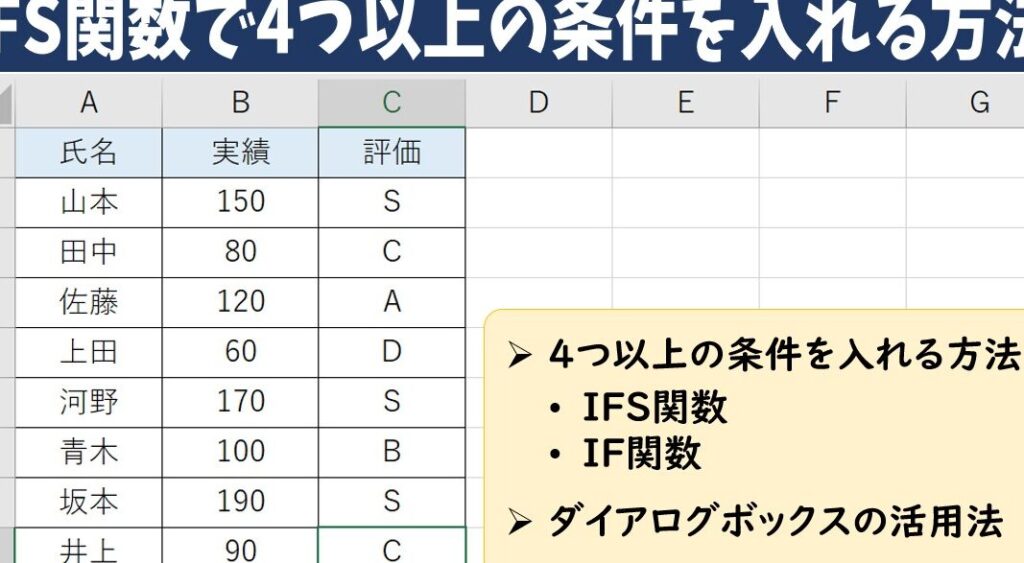
私たちは、Excelの強力な機能の一つであるif関数 複数条件 4つ以上についてお話しします。この関数を使えば、複雑なデータ分析や条件分岐を簡単に行うことができます。特に、4つ以上の条件を設定する際には、少し工夫が必要です。皆さんは、どうやって効率よく条件を組み合わせているでしょうか?
if関数 複数条件 4つ以上の概要
Excelのif関数を使って複数の条件を効率的に設定する方法について、以下のポイントを押さえます。
if関数の基本
私たちは、Excelのif関数がデータ分析や条件分岐でどれほど強力なツールかを理解しています。この関数は、指定した条件に応じて異なる結果を返すため、情報処理を効率的に行えます。
if関数とは
if関数は、特定の条件が真または偽であるかを評価し、それに応じた結果を返します。以下の要素が含まれます。
この関数は、データの状況に応じて異なる出力を得る際に役立ちます。
if関数の構文
if関数の構文は、簡潔でわかりやすいです。基本的な形式は次のとおりです。
=IF(条件, 真の場合の結果, 偽の場合の結果)
具体的な例を挙げると、以下のように使います。
=IF(A1>=60, "合格", "不合格")
この例では、A1の値が60以上のとき、「合格」を返し、それ以外は「不合格」を返します。私たちが条件を変更することで、さまざまな結果を得ることができます。
複数条件での使い方
if関数を使うと、複数の条件を組み合わせて柔軟なデータ処理が可能です。特に、4つ以上の条件を設定する場合、AND関数やOR関数との組み合わせが効果的です。以下に、具体的な使用方法を示します。
AND関数との組み合わせ
AND関数を利用することで、すべての条件が満たされる場合のみ真を返すことができます。具体的な構文は次の通りです:
この構文を利用する例は次の通りです:
この場合、A1とB1の両方が60以上であれば「合格」と表示されます。AND関数の組み合わせは、複数の条件がすべて成立するかどうかを評価したい時に特に便利です。
OR関数との組み合わせ
OR関数も非常に有用で、どれか一つの条件が満たされれば真を返します。構文は以下のようになります:
使用例としては:
この例では、A1またはB1のいずれかが60以上であれば「いずれか合格」と表示します。OR関数は、どれか一つでも条件を満たせば扱いたい場合に役立ちます。
ネストしたif関数の使用
ネストしたif関数は、複数の条件を効果的に評価する方法です。基本的な構文は以下の通りです:
具体的な例は次の通りです:
4つ以上の条件を扱う方法
複数の条件を扱う際、4つ以上の条件を設定する方法にはいくつかの効果的な方法があります。一つのアプローチは、ネストしたif関数を使用することです。この形式により、条件の組み合わせや優先順位を設定することが可能です。
サンプル実例
以下のサンプル実例では、4つ以上の条件を使用したネストしたif関数を示します。
- =IF(A1>=90, “優”, IF(A1>=75, “良”, IF(A1>=60, “可”, “不合格”))) – これは、A1の値に応じて評価を返します。
- =IF(AND(A1>50, B1>50, C1>50), “全て合格”, “条件未達”) – ここでは、複数の条件がすべて満たされるかを確認します。
- =IF(OR(A1>80, B1>80, C1>80), “少なくとも一科目合格”, “全て不合格”) – いずれか一つが基準を満たすかどうかを評価します。
- =IF(A1>100, “異常値”, IF(A1>80, “優”, IF(A1>70, “良”, “不合格”))) – 基準値100を超えた場合に異常値として処理します。
よくあるエラーとその対処法
条件を複数設定する際には、エラーが発生することがあります。以下の点に注意することで、エラーを回避します。
- 構文エラー – 必ずカッコの数や位置に注意し、正しく記述する。
- 論理エラー – 条件自体が誤って設定されていないか確認する。
- 計算ミス – 各条件の結果をよく確認し、期待通りの結果かを確認する。
- ネストの限界 – Excelにはネストできるif関数の限界があるため、必要に応じて他の関数と組み合わせる。
効率的な条件設定のコツ
条件を設定する際の効率的な方法について、重要なポイントを整理しました。以下のテクニックを活用することで、複数の条件を簡潔に管理できます。
Conclusion
if関数を使って複数の条件を扱うことはデータ分析において非常に重要です。特に4つ以上の条件を設定する際には、ネストしたif関数やAND関数、OR関数を活用することで、より柔軟で効率的な条件分岐が実現できます。
私たちが紹介したテクニックを使うことで、エラーを避けつつ視認性の高い条件設定が可能になります。これにより、複雑なデータ処理も簡単に行えるようになります。実際の業務やプロジェクトに応じて、ぜひこれらの方法を試してみてください。