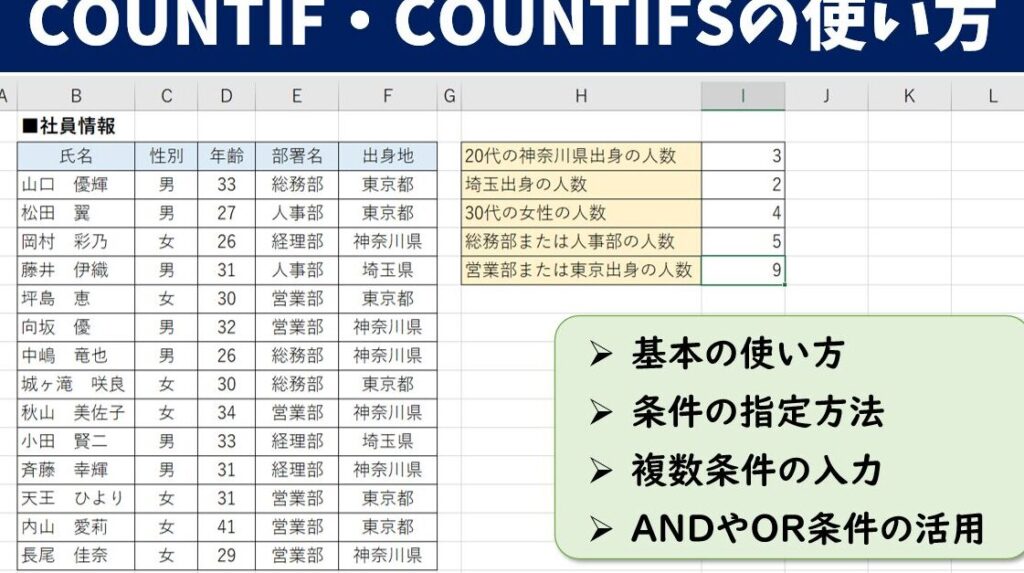
私たちがデータ分析を行う際、特定の条件を満たすデータをカウントすることは非常に重要です。特に、ExcelやGoogleスプレッドシートで使用されるcounta 複数条件の機能は、効率的なデータ管理をサポートしてくれます。これを活用すれば、複雑なデータセットから必要な情報を簡単に抽出できるんです。
counta 複数条件の基本
counta関数は、指定した範囲内の非空白セルの数をカウントします。この関数には、複数の条件を組み合わせてデータを分析する力があります。データセットに対して柔軟に対応できるため、非常に便利です。
counta関数の概要
counta関数は、以下のような特性を持ちます。
counta関数には、引数として一つまたは複数の範囲を指定します。基本的な構文は =COUNTA(range) で、範囲には例えば A1:A10 のように指定します。
複数条件の必要性
複数条件に基づくcounta機能は、以下の理由から重要です。
counta 複数条件の使用方法
counta関数を利用することで、指定した範囲内の非空白セルを数えることができます。複数条件を設定することにより、さらに詳細なデータ分析が可能となります。ここではcounta関数の基本的な構文と条件の設定方法について解説します。
基本的な構文
counta関数の基本的な構文は以下の通りです。
例えば、非空白セルをカウントしたい場合、次のように記述します。
=COUNTA(A1:A10)
この例では、A1からA10の範囲内で非空白セルの数をカウントします。
条件の設定方法
複数の条件を適用する場合、通常のcounta関数では限界がありますが、他の関数と組み合わせて使用する方法があります。以下のステップで条件を設定します。
例えば、特定の条件に合致する非空白セルのカウントを行いたい場合、次のように記述します。
=SUMPRODUCT((条件範囲1="条件1")*(条件範囲2="条件2")*(COUNTA(対象範囲)))
実践例
counta関数の具体的な利用方法を見ていきましょう。特に、特定のデータや複数カテゴリーのデータをカウントする方法に焦点を当てます。
例1:特定のデータをカウント
特定のデータをカウントする際、以下の手順を踏むことが多いです。
たとえば、A列の中から「Apple」というテキストを持つセルの数をカウントする場合、次のように記述します。
=COUNTIF(A:A, "Apple")
例2:複数カテゴリーのカウント
複数カテゴリーのデータをカウントする際は、countaと他の関数を組み合わせて利用します。以下はその方法の基本です。
たとえば、A列から「Apple」と「Orange」の両方をカウントしたい場合、以下のようになります。
=COUNTA(IF(A:A="Apple",1,IF(A:A="Orange",1)))
よくあるエラーと対処法
counta関数を利用する際に直面するエラーは多岐にわたります。私たちはこれらのエラーを理解し、解決方法を知ることが重要です。
エラーの種類
以下のようなエラーが一般的です:
エラーの解決方法
各エラーの解決方法を以下に示します:
Conclusion
counta関数を活用することで私たちはデータ分析の精度を高めることができます。複数条件を設定することでより詳細な分析が可能となりビジネスの意思決定を支援します。エラーに対する理解を深めることでより効果的にcounta関数を使いこなすことができるでしょう。
具体的な利用方法をマスターすることで日々の業務が効率化されます。今後もcounta関数を駆使してデータの洞察を得ていきましょう。私たちのデータ分析スキルを向上させるための一歩を踏み出しましょう。