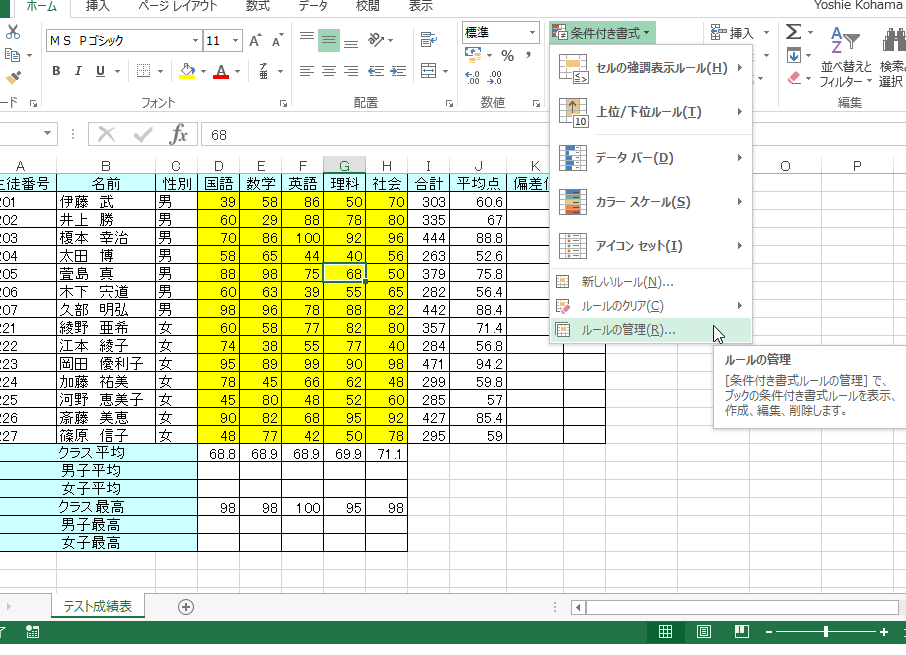
条件付き書式を使ってデータを視覚的に整理するのは、私たちの作業を効率化する素晴らしい方法です。しかし、条件付き書式の優先順位を理解することは、正しい結果を得るために不可欠です。優先順位を無視すると、期待した通りの表示がされないことがあります。
条件付き書式の基本
条件付き書式は、データを視覚的に強調するための強力なツールです。データの状態に応じた書式設定を自動的に適用します。これにより、重要な情報に簡単にアクセスできます。
条件付き書式とは
条件付き書式は特定の条件に基づいて、セルの書式を変更する機能です。例えば、数値が設定した基準を超えた場合、背景色を変えることができます。以下のような条件で活用できます。
この機能を使用すると、表内のパターンや異常値を一目で確認できます。
使用するメリット
条件付き書式には多くの利点があります。これらの利点を活かすことで、業務や分析が効率化されます。
優先順位の重要性
条件付き書式の優先順位は、データの視覚的な表現に大きな影響を与える。特に、複数の条件付き書式が適用される場合、その扱いがデータの解釈に重要になる。重要な要素として、以下の点が挙げられる。
優先順位の定義
優先順位とは、複数の条件が適用される際にどの条件が優先されるかを示す秩序のことです。具体的には、条件付き書式のルールが適用される順序を決定します。ルールは、上から下へと評価され、最初に真となった条件の書式が適用される。
- 上から下の適用順序: 最初に記載されたルールが最も優先されます。
- ルールに基づく競合: 同じセルに対する条件が複数ある場合、上位のルールが適用されます。
- 特定の条件の優先: 数字、テキスト、日付など、条件のタイプによっても優先順位が変わります。
優先順位が影響する要素
条件付き書式の優先順位が影響を与える要素には、次のものが含まれる。
- ルールの数: 多くのルールを設定するほど、優先順位の管理が複雑になります。
- 条件の具体性: より具体的な条件は、一般的な条件よりも優先されやすいです。
- セルの内容: セルの値や形式によって異なる書式が適用されます。
優先順位の設定方法
条件付き書式の優先順位を正しく設定することで、意図する視覚効果を得ることが可能です。ここでは、その具体的な方法を解説します。
Excelでの設定手順
条件付き書式の優先順位を設定する手順は次の通りです。
これで選択した条件付き書式の優先順位を調整できるようになります。
注意点とベストプラクティス
条件付き書式を設定する際には、以下の点に留意することが重要です。
条件付き書式の管理
条件付き書式を効果的に管理することで、データの視覚化が簡単になります。特に、既存のルールを確認し、必要に応じて編集や削除を行うことが重要です。以下では、条件付き書式の管理に関する具体的な手順を示します。
既存ルールの確認
既存の条件付き書式ルールを確認する方法には以下のものがあります。
- Excelの「ホーム」タブを開く。ここに、条件付き書式のオプションがあります。
- 「ルールの管理」を選択する。このオプションで、適用されているルールの一覧が表示されます。
- 個々のルールを確認する。ルール名や適用される範囲、条件を詳細に見ることが可能です。
- 条件の具体性を評価する。特に重要なルールの見直しが必要です。
この確認プロセスでは、どの条件が適用されているかを理解し、意図通りにデータが視覚化されているかを確認します。
ルールの編集と削除
既存のルールを編集または削除する手順は次の通りです。
- 「ルールの管理」ウィンドウで編集したいルールを選択する。
- 「ルールの編集」をクリックする。これにより、条件や書式を変更できます。
- 不要なルールは「削除」を選択する。ルールの削除で管理が簡素化されます。
- 変更内容を確認し「OK」をクリックする。これで、実際のシートに変更を反映させます。
結論
条件付き書式の優先順位を理解することはデータ管理において欠かせない要素です。正しい優先順位を設定することで、視覚的な表現が向上しデータの分析が容易になります。私たちは、Excelの機能を最大限に活用し、条件付き書式を適切に管理することで、作業効率を高めることができると確信しています。
ルールの確認や編集を行うことで、意図した結果を得ることができ、データの視認性が向上します。これにより、迅速な意思決定が可能となり、ビジネスの成長に寄与するでしょう。条件付き書式を効果的に活用して、私たちのデータ管理をさらに進化させていきましょう。