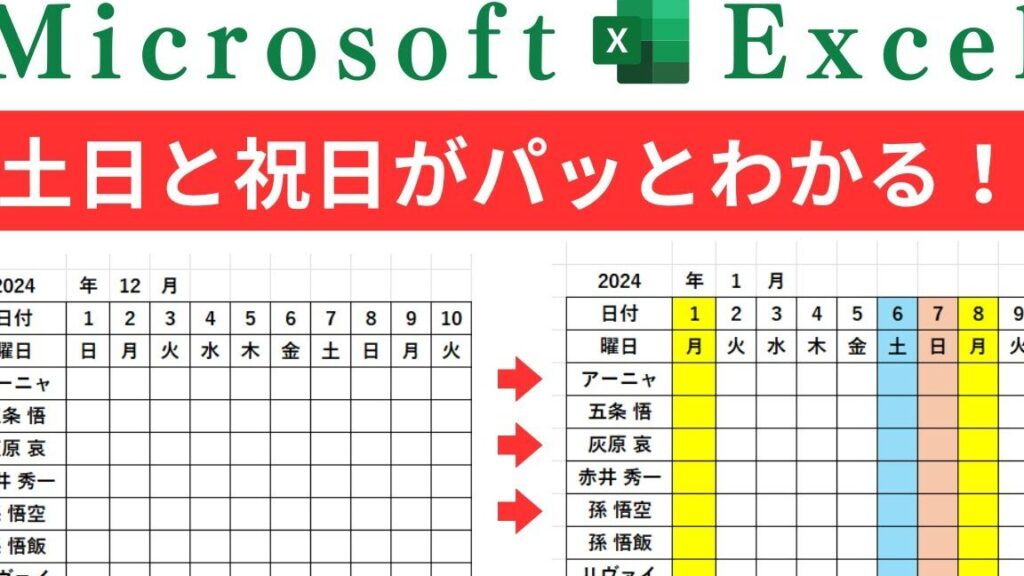
エクセルで土日を塗りつぶす方法と活用例

私たちが日々使うエクセルには、効率的な作業をサポートするための便利な機能がたくさんあります。その中でも「エクセル 土日 塗りつぶし」は、特にスケジュール管理やプロジェクトの進捗を視覚的に把握するために役立ちます。土日を一目で分かるように塗りつぶすことで、業務の計画がスムーズに進むのです。

エクセル 土日 塗りつぶしの基本

エクセルでの土日の塗りつぶし機能は、スケジュールやプロジェクトの視覚的把握に役立ちます。この機能を使うことで、計画がスムーズに進むことが期待できます。

機能の紹介

土日の塗りつぶし機能は、カレンダーやスケジュール表で特定の日を強調表示できます。具体的には、以下のような利点があります。

  • 週末の見やすさ向上: 土日が一目でわかるため、スケジュールの把握が容易になる。
  • 時間管理の改善: 予定と業務の見直しがしやすくなり、効率的な時間管理ができる。
  • カスタマイズ性: 塗りつぶす色やスタイルを変更でき、視覚的な表現が可能。
  • これらの利点があるため、土日の塗りつぶし機能は特に役立ちます。

    使い方の概要

    土日を塗りつぶす方法はシンプルです。次の手順で簡単に設定できます。

  • セルの選択: まず、塗りつぶしたい日付が含まれるセルを選択します。
  • 条件付き書式の設定: リボンの「ホーム」タブから「条件付き書式」を選び、次に「新しいルール」をクリックします。
  • 数式の入力: 「数式を使用して書式設定するセルを決定」を選び、土日を判別する数式を入力します。例えば、=OR(WEEKDAY(A1)=1,WEEKDAY(A1)=7)のように設定。
  • 書式の指定: 書式ボタンをクリックし、塗りつぶしの色を選択します。
  • 適用: すべての設定が完了したら「OK」をクリックして適用します。
  • 土日の自動塗りつぶし設定

    土日の自動塗りつぶし設定は、エクセルの時間管理において便利な機能です。この機能を使うことで、カレンダーやスケジュール表を簡単に視覚化できます。

    条件付き書式の利用

    条件付き書式を利用することで、特定の日付に基づいてセルを自動で塗りつぶすことができます。手順は以下の通りです:

  • シート内の対象セルを選択します。
  • 「ホーム」タブにある「条件付き書式」をクリックします。
  • 「新しいルール」を選択します。
  • 「数式を使用して、書式設定するセルを決定」を選びます。
  • 数式に「=WEEKDAY(A1,2)>5」と入力します。
  • 塗りつぶし色を選び、「OK」をクリックします。
  • この手法によって、土日が自動的に塗りつぶされ、週末の視認性が向上します。使い方はシンプルで、複雑な設定は必要ありません。

    カレンダー形式の作成

    カレンダー形式を作成することで、視覚的にスケジュールを把握しやすくなります。カレンダー作成のステップは以下の通りです:

  • A1に「日付」と入力します。
  • B1からH1に「日曜日」、「月曜日」、「火曜日」、「水曜日」、「木曜日」、「金曜日」、「土曜日」と入力します。
  • A2以降に該当する日付を入力します。
  • 各曜日に該当するセルに条件付き書式を適用します。
  • カスタマイズの方法

    カスタマイズの方法は、エクセルで土日を塗りつぶす際の重要な部分です。実際に自分のニーズに合わせて設定を変更することで、業務効率が向上します。

    塗りつぶし色の変更

    塗りつぶし色の変更は、視認性を高めるうえで重要です。以下の手順で色を設定できます。

    その他の項目:  モンスト EXキャラ確率アップのポイントと戦略
  • 対象セルを選択します。
  • 「ホーム」タブから「条件付き書式」を選びます。
  • 「新しいルール」をクリックします。
  • 「数式を使用して、書式設定するセルを決定」を選択します。
  • 条件として「=OR(WEEKDAY(A1)=1,WEEKDAY(A1)=7)」と入力します。
  • 「書式」をクリックして希望の色を選びます。
  • 「OK」をクリックして適用します。
  • この手順によって、土日が目立つように変更可能です。

    曜日指定の詳細設定

    曜日指定の詳細設定は、必要に応じて柔軟にカスタマイズできます。具体的な設定内容は以下の通りです。

  • 対象セルを選択します。
  • 「条件付き書式」をクリックします。
  • 「新しいルール」を選び、カスタマイズオプションを開きます。
  • 曜日を特定するための数式を「=WEEKDAY(A1)=2」と設定します。
  • 書式を選択し、その曜日の色を選びます。
  • 他の曜日についても同様の設定を繰り返します。
  • 実用例

    エクセルの土日塗りつぶし機能はいくつかの実用的なシーンで活用できます。特に、ビジネスやプライベートの予定管理において、その効果を実感できます。以下に具体的な利用例を挙げます。

    ビジネスでの活用法

    ビジネスにおいて土日を塗りつぶすことで、業務の見通しが明確になります。具体的には:

  • プロジェクト管理:進行中のプロジェクトのスケジュールを視覚化できるため、チーム全体のメンバーが進捗状況を把握しやすくなります。
  • 会議のスケジューリング:週末を避けた会議の日程調整が可能になり、効率的な日程設定ができます。
  • 業務の優先順位付け:土日の塗りつぶしによって、業務の締切が迫っている週を特定しやすくなります。
  • このように、視覚的に土日を区別することで、ビジネスにおける計画が円滑に進みます。

    プライベートの予定管理

    個人の生活でも、土日の塗りつぶし機能は役立ちます。例えば:

  • 家族の予定調整:家族のイベントや行事をスケジュール化し、週末を見やすくすることで、計画が立てやすくなります。
  • 趣味の活動:週末に行う趣味の時間を整理することで、他の予定との重複を避けられます。
  • 旅行計画:旅行の日程を把握しやすくし、計画がスムーズに進行します。
  • Conclusion

    エクセルの土日塗りつぶし機能は私たちのスケジュール管理を大いに助けてくれます。視覚的に週末を強調することで業務やプライベートの計画がスムーズに進むことが実感できるでしょう。

    この機能を活用することで、カスタマイズ性も高まり、特定のニーズに応じた使い方が可能になります。条件付き書式を設定することで、手間なく土日を自動で塗りつぶし、視認性を向上させることができます。

    私たちの業務や生活に役立つこの機能をぜひ試してみてください。エクセルを使いこなすことで、時間管理がさらに効率的になるでしょう。

    コメントする