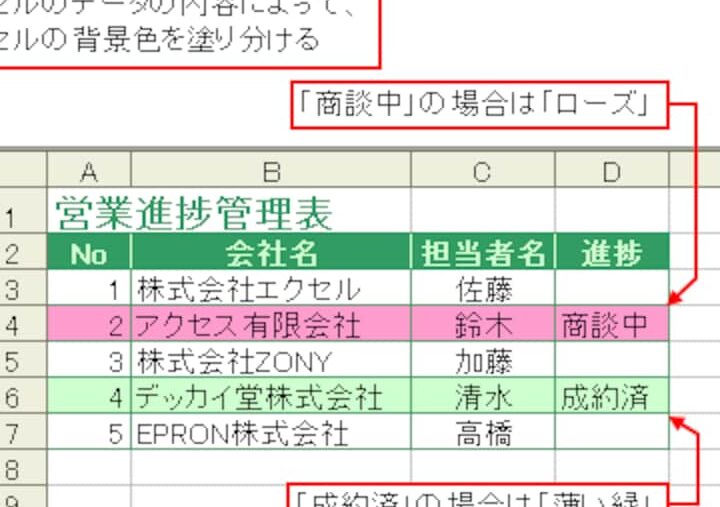
私たちは、Excelなどのスプレッドシートを使う際に、データの視覚化がどれほど重要かを知っています。特に条件付き書式 列ごとを活用することで、データの分析が格段に楽になります。この機能を使えば、特定の条件に基づいて列全体の書式を変更でき、重要な情報を一目で把握できるのです。
条件付き書式 列ごとの概要
条件付き書式は、スプレッドシートで視覚的にデータを強調し、分析を容易にする強力なツールです。列ごとに条件付き書式を設定することで、特定の基準に基づいて全てのセルのフォーマットを一括で変更できるため、データの傾向や異常を瞬時に把握できます。
以下に、列ごとの条件付き書式の主要なポイントを示します。
条件付き書式の基本
条件付き書式は、セルの内容に応じて自動的に書式を変更する機能です。この機能を使うと、データの視覚的な表現が向上し、必要な情報が瞬時に把握できます。特に、列ごとに条件を設定することにより、データの管理が効率化します。
条件付き書式とは
条件付き書式とは、特定の条件を満たす場合にセルや範囲の書式を変更するツールです。一般的な機能には次のようなものがあります。
条件に応じてカスタマイズできるため、さまざまなデータ集合の視覚化に役立ちます。
利用目的と効果
条件付き書式の利用目的は多岐にわたります。主な目的は次の通りです。
列ごとの条件付き書式の設定方法
列ごとの条件付き書式を設定するには、ExcelとGoogle スプレッドシートでそれぞれ異なる手順があります。具体的な手順を以下に示します。
Excelにおける設定手順
- セルや列を選択します。
- メニューから「ホーム」を選択します。
- 「条件付き書式」をクリックし、「新しいルール」を選びます。
- ルールの種類として「数式を使用して、書式設定するセルを決定」を選びます。
- 数式を入力します。例えば、
=A1>100で列Aのすべてのセルを対象にできます。 - 書式を設定します。背景色やフォントスタイルを選びます。
- 「OK」をクリックします。
Google スプレッドシートにおける設定手順
- 書式を設定したい列を選択します。
- メニューから「書式」を選択します。
- 「条件付き書式」をクリックします。
- 右側に表示される設定パネルで条件を選びます。
- 数式を入力します。例として、
=A1<50で列Aの全セルに適用できます。 - 書式を設定します。背景色やフォントサイズを選択します。
- 設定が完了したら「完了」をクリックします。
実際の活用例
条件付き書式の具体的な活用例を見ていこう。さまざまな業務や教育現場で、この機能は非常に便利で役立つ。私たちはここでいくつかのシナリオを紹介する。
業務での活用シナリオ
業務において、条件付き書式はデータ分析の効率を高めるために広く用いられている。以下のようなシナリオが考えられる。
このように、業務の各場面で条件付き書式を利用することで、データの重要なポイントを迅速に把握できる。
学校教育での活用シナリオ
学校教育でも、条件付き書式は生徒の成績や出席状況の分析に役立つ。具体的な活用方法として、以下の点が挙げられる。
まとめ
条件付き書式を活用したデータの視覚化は、私たちのデータ分析において重要な役割を果たしています。以下に、条件付き書式のメリットを整理しました。
列ごとの条件付き書式設定についても具体的な手順を紹介しました。ExcelおよびGoogle スプレッドシートの利用法を以下のようにまとめます。
これにより、私たちユーザーはそれぞれのプラットフォームにおいて、条件付き書式を最大限に活用できるようになります。 কর্মক成功させるためには、具体的な活用例が参考になります。
結論
条件付き書式を利用することでデータの視覚化が格段に向上し私たちの分析作業が効率化されます。特に列ごとに設定することで重要な情報を一目で把握できるようになります。業務や教育現場での具体的な活用例を通じてその効果を実感できるでしょう。
ExcelやGoogle スプレッドシートの設定手順を理解することで私たちはこの強力なツールを最大限に活用できます。条件付き書式はデータ分析を成功に導くための必須要素です。今後もこの機能を積極的に取り入れ私たちのデータ分析をさらに進化させていきましょう。