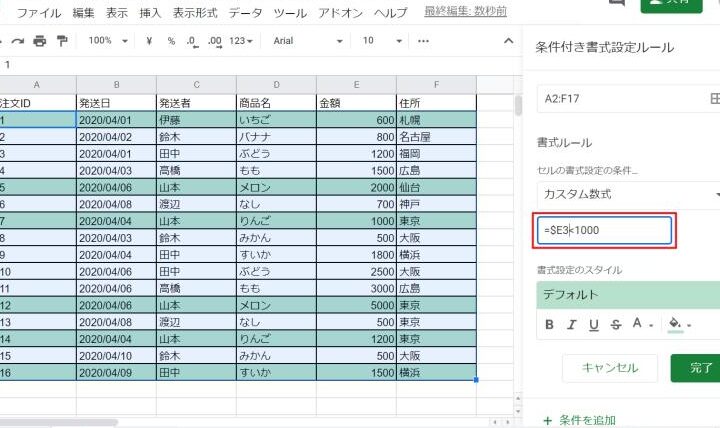
スプレッドシートを使うとき、データの視覚化が重要です。特にスプレッドシートの条件付き書式を隣のセルに適用する方法は、私たちの作業を大きく効率化します。これを活用すれば、データのパターンや異常を一目で把握できるようになります。
スプレッドシートの基本
スプレッドシートの概要
- データ管理: スプレッドシートは、行と列の交差点に配置されたセルで構成され、数値やテキストを整理する。
- 計算機能: 基本的な計算や関数を用いて、迅速にデータの処理が可能。
- グラフ作成: データを視覚化し、わかりやすくするために、様々なグラフを作成できる。
- コラボレーション: 複数のユーザーが同時に作業できるため、チームでの共同作業が促進される。
条件付き書式とは
- 視覚的な強調: 条件付き書式を使用すると、特定の条件を満たすセルが自動的に書式変更され、データの確認が簡単になる。
- ルール設定: ルールを設定し、それに基づいてセルの色やフォントなどを変更できる。
- データの分析: 条件に基づく強調表示により、異常値やパターンを迅速に特定する助けとなる。
- 使い方: 条件付き書式はメニューからアクセス可能で、簡単に強化したい条件を選択する。
条件付き書式の設定方法
条件付き書式を使用することで、データの視覚化が効果的に行える。特に、隣のセルを基準に設定することで、特定の条件に基づいてセルの書式を変更できるようになる。
隣のセルを基準にした設定
隣のセルを基準にした条件付き書式の設定は以下の手順で行える。
この設定により、隣のセルの値に基づいて、色やフォントスタイルを変更できるようになる。この機能は、重要なデータポイントを強調表示するのに役立つ。
条件付き書式のカスタマイズ
条件付き書式のカスタマイズによって、見た目や機能をさらに調整できる。カスタマイズする際のポイントは以下の通り。
隣のセルを利用した実例
隣のセルを基にした条件付き書式は、視覚的にデータを強調する効果的な方法です。ここでは、数値やテキストに基づいた利用例を詳しく見ていきます。
数値に基づく条件付き書式
数値に関連する条件付き書式で、データの重要なパターンや異常を強調できます。以下のようなルールを設定できます。
これにより、例えば売上データの隣に達成率を表示し、目標を超えた場合に強調できます。
テキストに基づく条件付き書式
テキストに基づく条件付き書式も、データの意味を明確にできます。以下のような設定が可能です。
注意点とトラブルシューティング
条件付き書式を使用する際には、いくつかの重要な注意点があります。エラーを避けるために、以下の点を心がけることが大切です。
よくあるエラーと対処法
以下は、スプレッドシートで条件付き書式を設定する際によく見られるエラーとその対処法です。
これらのエラーをクリアすることで、条件付き書式が正常に機能するようになる。
効率的な設定のためのポイント
効率的に条件付き書式を設定するために、以下のポイントを考慮しましょう。
結論
条件付き書式を隣のセルに適用することでデータの視覚化が格段に向上します。私たちが提案した手法を使えば重要な情報を瞬時に把握できるようになります。特に売上データや達成率の比較など実用的な応用が可能です。
また設定方法もシンプルでカスタマイズの幅も広いので自身のニーズに合わせた使い方ができるでしょう。注意点を押さえつつ効率的に活用することでデータ管理の質が向上します。これからも条件付き書式を駆使してデータ分析をより効果的に行っていきましょう。