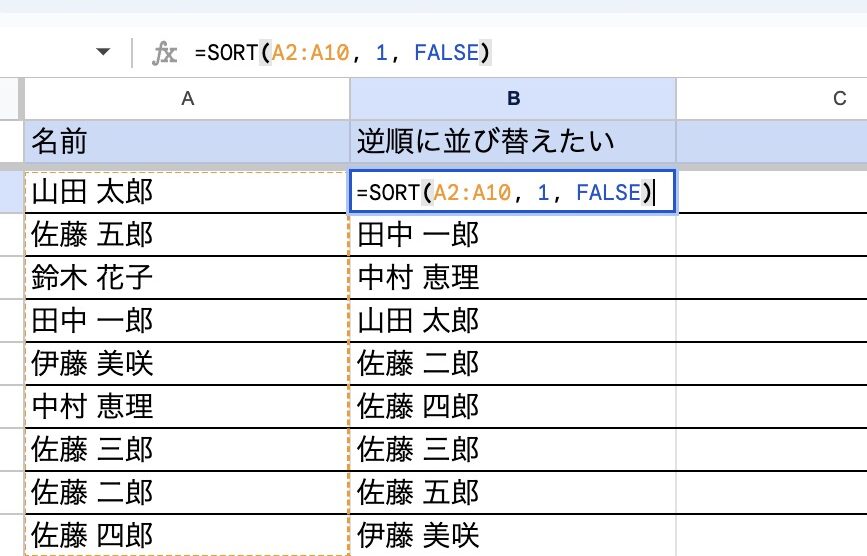
スプレッドシートを使ってデータを整理するのは、私たちの日常業務に欠かせない作業です。しかし、膨大な情報の中から必要なデータを見つけるのは簡単ではありません。そこでスプレッドシート ソートの技術が役立ちます。この機能を使えば、データを効率的に並べ替え、視覚的に理解しやすくすることができます。
スプレッドシート ソートの基本
スプレッドシートのソート機能は、データを効果的に整理するための重要な手段です。この機能を利用することで、情報を迅速に見つけやすくなります。
ソートとは?
ソートとは、データを特定の基準に基づいて並べ替えるプロセスです。一般的なソートの方法には、以下のようなものがあります。
この機能によって、データの視認性が向上し、業務の効率も改善されます。
スプレッドシートの役割
スプレッドシートは、データを集計・管理するための強力なツールです。特に、ソート機能が優れた役割を果たします。以下の点が重要です。
スプレッドシート ソートの種類
スプレッドシートのソートには、さまざまな方法があり、それぞれ異なる用途に適した特徴があります。以下に、主なソートの種類を示します。
昇順ソート
昇順ソートでは、データを小さいものから大きいものへと並べ替えます。この方法は、数値データの整列やアルファベット順の整理に便利です。次のような場面で使用されます。
- 売上データの整理: 売上金額を小さい順に並べることで、最も利益が少ない商品を特定できる。
- 成績表の作成: 学生のテストスコアを低い順に並べることで、苦手な科目を識別する。
- 顧客名簿の整理: 名前をアルファベット順に整列させ、必要な情報を視覚的に把握しやすくする。
降順ソート
- 収益報告の整列: 高い売上から順に並べることで、どの製品が最も利益を上げているかを迅速に確認できる。
- 評価のランク付け: 社員の評価を高い順に並べ、優れたパフォーマンスを発揮したスタッフを特定する。
- 日時の管理: 最新のイベントやトランザクションを先に表示し、重要な情報に迅速にアクセスする。
スプレッドシート ソートの実践方法
スプレッドシートでデータを効率的にソートする方法を紹介します。具体的な手順やフィルター機能の利用法を知ることで、データ管理が格段に向上します。
ソートの手順
スプレッドシートでのソート手順は以下の通りです:
手順通り進めることで、スムーズにデータを整理できます。これによって、必要な情報がひと目でわかりやすくなります。
フィルター機能の活用
フィルター機能を使うと、特定の条件に基づいてデータを絞り込めます。利用方法は次の手順で行います:
スプレッドシート ソートの注意点
スプレッドシートのソート機能は非常に便利ですが、利用時に注意すべき点があります。これにより、データの整合性と信頼性を確保できます。
データの整合性
データの整合性を保つためのポイントです。
- カラムの選択: ソート対象のカラムを正しく選んで、他の関連データがずれないようにする必要があります。
- 同一行のデータ: 同じ行に含まれる情報が一緒に移動するよう、必ず範囲を選択することが大切です。
- データ型の確認: 文字列や数値が混在している場合、期待通りにソートできないことがあるため、事前にデータ型を確認します。
- 未入力の確認: 空白のセルが多いと、ソート結果が不正確になりえるため、必要に応じてデータを整理します。
ソート後のチェックポイント
- 結果の確認: ソート後のデータが正しく並んでいるか、一度全体を確認します。
- フィルターのリセット: 適用したフィルターは、ソート後にクリアすることが重要です。
- 集計データの更新: ソートに合わせて集計データも更新することで、常に最新の情報を提供します。
- バックアップ: 重要なデータの場合、ソート前にバックアップを取ることが望ましいです。
結論
スプレッドシートのソート機能を活用することでデータの整理が格段に効率化されます。この機能を使うことで必要な情報を迅速に見つけ出し業務の生産性を向上させることが可能です。
私たちはデータ管理の重要性を再認識しソートの基本をしっかりと理解することが求められます。正しい手順を踏むことでデータの整合性を保ちながら視覚的に理解しやすい形に整理できます。
今後もスプレッドシートの機能を積極的に活用しデータ分析や情報共有を促進していきましょう。