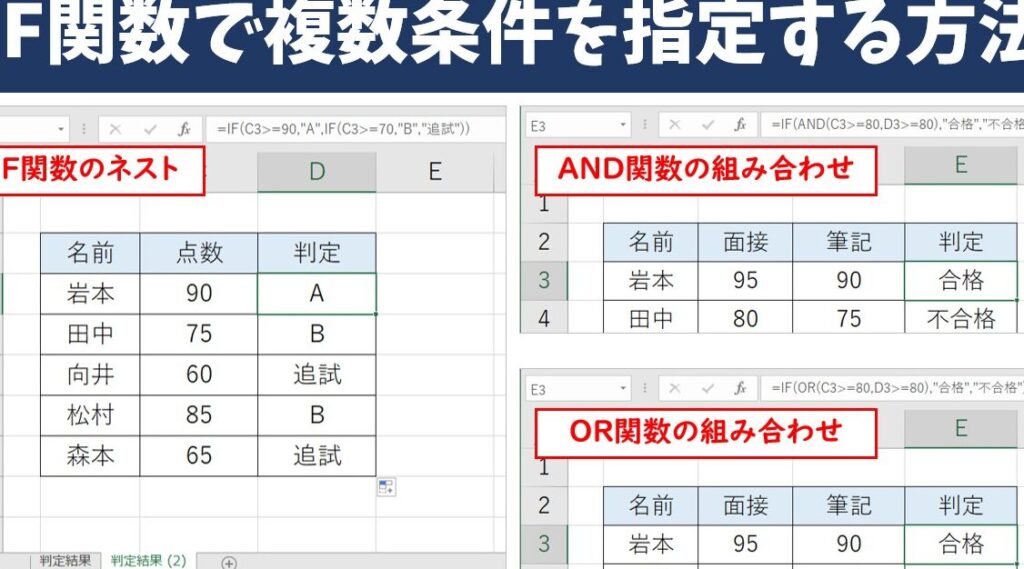
エクセルを使っている私たちにとって、データの分析や管理は日常的な作業です。特にエクセルのIF関数を使った複数条件のリスト作成は、効率的なデータ処理に欠かせません。複雑な条件を一つ一つ手動で確認するのは時間がかかりますが、IF関数を駆使すれば、瞬時に結果を得ることができます。
エクセル if 複数条件 リストの基本
エクセルのIF関数を使うことで、複数の条件を組み合わせたリストを簡単に作成できます。これにより、データ分析がより効率的になります。以下に、基本的な要素を示します。
if関数の基本構文
エクセルのIF関数は以下の基本構文で使用します。
例えば、セルA1の値が50以上であれば「合格」、そうでなければ「不合格」と表示する場合は次のように記述します。
複数条件の必要性
複数条件を設定することで、データ分析の精度と柔軟性が向上します。いくつかの理由を挙げます。
複数条件を扱う方法
複数の条件を適切に扱うために、エクセルのIF関数を利用することが基本的な手法です。特に、AND関数やOR関数を組み合わせて、より複雑な条件式を作成できます。
AND関数の使用方法
AND関数は、すべての条件が真である場合にのみ真を返します。これにより、複数の条件を同時に満たす必要があります。具体的な使用例を挙げると:
この場合、次のようなIF関数を使用します:
=IF(AND(A1<5, B1>=10, C1="合格"), "条件を満たす", "条件を満たさない")
この式は、全ての条件が満たされると「条件を満たす」を返し、そうでなければ「条件を満たさない」と表示します。
OR関数の使用方法
OR関数は、いずれかの条件が真である場合に真を返します。これを活用することで、条件の柔軟性が高まります。具体的な例は以下の通りです:
この場合は、次のようなIF関数を設定できます:
=IF(OR(A1>=5, B1<10, C1="不合格"), "条件を満たす", "条件を満たさない")
この式は、いずれかの条件が満たされると「条件を満たす」を返し、全ての条件が不満足な場合には「条件を満たさない」と表示します。
実践例
私たちのエクセルでのIF関数の使用法を具体的に示すために、以下のケースを紹介します。この実践例では、複数の条件がどのように機能するかを理解しやすく説明します。
具体的な使用ケース
具体的なシナリオは、以下の条件を使用してIF関数を作成することです。
このように、特定の条件を元にしてIF関数を設定しました。各ケースは簡単に応用が効きます。
リスト作成の手順
IF関数を用いて条件に基づくリストを作成する手順は、次の通りです。
エクセルの便利機能との組み合わせ
エクセルのIF関数を最大限に活かすためには、他の機能との組み合わせが非常に有効です。特に、データベース関数やピボットテーブルとの統合により、分析が一層スムーズになります。以下では、その具体的な使い方を見ていきます。
データベース関数との併用
データベース関数は、特定の条件に基づいてデータを抽出するのに役立ちます。IF関数と組み合わせることで、目的のデータを効率的に取得できます。例えば、次のような組み合わせが考えられます。
これにより、データベース内の情報を基に、必要な結果を迅速に得ることができます。
ピボットテーブルとの統合
ピボットテーブルは、大量のデータを簡単に分析できる強力なツールです。IF関数とのコンビネーションにより、特定の条件でデータを集計し、視覚的に理解しやすい形で提示できます。具体的な手順としては、以下のポイントがあります。
結論
エクセルのIF関数を活用することで複数条件のリスト作成が格段に効率化されます。このアプローチによりデータの分析や管理がスムーズになり時間を大幅に節約できます。私たちが紹介したAND関数やOR関数との組み合わせによりさらに柔軟な条件設定が可能になり、より正確な結果を得ることができます。
またデータベース関数やピボットテーブルとの統合は分析を一層強化しリアルタイムのデータ把握を助けます。これらのテクニックを駆使することで私たちのデータ処理能力は飛躍的に向上し、成果を最大化できるでしょう。