エクセルを使ってデータを分析する際、条件付き集計は欠かせない機能です。特にcountifs 空白以外の使い方をマスターすれば、データ処理が一段と効率的になります。私たちは、この機能を活用することで、特定の条件に基づいたデータの集計が簡単にできることを実感しています。
COUNTIFS 関数とは
COUNTIFS 関数は、特定の複数条件を満たすセルの数をカウントするための強力なツールです。この関数を使用することで、データの中から条件を指定して簡単に集計できます。
COUNTIFS の基本的な使い方
COUNTIFS 機能には基本的な構文があり、以下の要素から構成されています。
- 範囲1: 最初の条件が適用されるセル範囲。
- 条件1: 最初の条件。数値、テキスト、または式が使用できる。
- 範囲2: 2番目の条件が適用されるセル範囲。
- 条件2: 2番目の条件。範囲1と同様に数値、テキスト、または式が使用できる。
- 追加の範囲と条件を続けて指定することが可能。
例えば、次のように記述します。
=COUNTIFS(A1:A10, "りんご", B1:B10, ">10")
この例では、A1:A10 範囲に “りんご” があり、B1:B10 範囲で 10 より大きい値を持つセルの数をカウントします。
様々な条件の設定
COUNTIFS では、様々な条件を設定できます。以下の条件を活用することで、データをさらに具体的に絞り込めます。
- 数値条件: 大小比較(例: “>50″、”<100″)や等しい条件(例: “=20″)を使える。
- テキスト条件: 特定の文字列との一致(例: “テスト”)や部分一致(例: “*テス*”)。
- 日付条件: 特定の日付についての比較(例: “>2023/01/01″)。
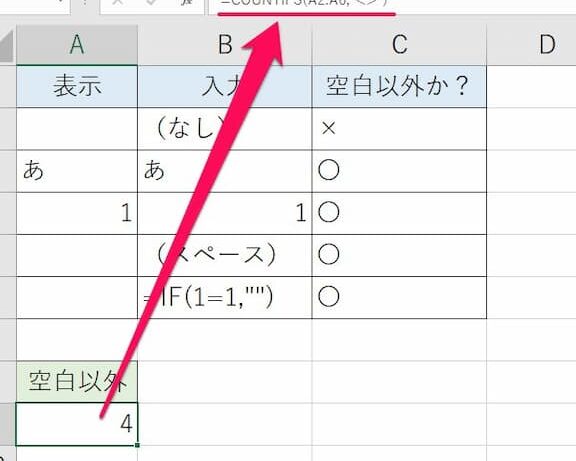
- 空白のチェック: 空白以外のセルを数える場合、条件に “<>” を指定することが効果的。
COUNTIFS 空白以外の条件
COUNTIFS関数で空白以外の条件を使用することで、特定のデータ分析が可能になります。これにより、空白のセルを除外した状態での集計が行え、より正確な結果が得られます。
空白以外の定義
空白以外のデータとは、セルが空ではない状態を指します。具体的には、以下のような条件が含まれます。
このように、空白以外のデータは多様です。条件を設定する際には、これらのポイントを考慮することが重要です。
空白以外をカウントする方法
空白以外のセルをカウントするためのCOUNIFS関数の構文は以下の通りです。
=COUNTIFS(範囲, "<>")
この式では、範囲を指定し、空白以外のセルを数えます。この方法で効率よくデータを集約できます。以下の手順で実行します。
例えば、A列のデータから空白以外のセルをカウントしたい場合は、次のような式が使えます。
=COUNTIFS(A:A, "<>")
COUNTIFS 空白以外を使った実例
COUNTIFS関数を利用することで、空白以外のデータを効率的にカウントできます。以下に、具体的な利用方法をいくつか示します。
具体例1: データシートでの利用
データシートにおいて、特定の条件に基づく集計が求められる場面はよくあります。この場合、COUNTIFS関数が役立ちます。具体的には、以下のようなステップで空白以外のセルをカウントできます。
- データ範囲を選択する。例えば、A列のセルに数値やテキストが含まれている場合。
- 条件として「<>」を設定する。
- 式を作成する。「=COUNTIFS(A:A, “<>”)」と入力する。
- 結果を確認する。空白以外のセルの数が表示される。
この方法により、簡単に空白以外のセルを把握できます。
具体例2: レポート作成での応用
レポートを作成する際、データの分析は不可欠です。COUNTIFS関数を用いることで、分析をさらに効率的に行えます。以下の例では、集計処理を具体化します。
- 特定のカテゴリのデータを取得する。たとえば、売上データにカテゴリがある場合。
- 空白以外の条件を指定する。「=COUNTIFS(B:B, “売上”, C:C, “<>”)」のように。
- 資料を作成する。分析した結果を基にしてグラフや表にする。
- 定期的に見直す。新しいデータが追加された際に条件を再確認する。
COUNTIFS の利点と注意点
利点
- 複数条件での集計が可能:同時に複数の条件を設定でき、データを精密に分析できます。
- 空白以外の値を簡単にカウント:空白を除外した集計ができ、データの質が向上します。
- データの一貫性が確保できる:条件に基づいて正確に集計されるため、信頼性が高まります。
- 柔軟性がある:数値、文字列、日付など、さまざまなデータタイプに対応しています。
- 時間の節約:手動での集計を減らし、自動的にデータを取得します。
注意点
- 条件設定の正確さが必要:条件を誤ると、期待した結果が得られません。
- 範囲の選定が重要:参照範囲を適切に設定しないと、計算ミスが発生します。
- 空白セルの扱いに注意:空白以外の条件で集計する場合、正確な分析が求められます。
- エラー値に留意する:エラーが含まれている場合、出力結果が影響を受けることがあります。
- パフォーマンスの影響:大規模なデータセットでは、関数の処理速度に影響が出ることがあります。
結論
COUNTIFS関数を使って空白以外のセルをカウントすることでデータ分析が一層効率的になります。特定の条件に基づいて集計を行うことで、より正確な結果を得られることを実感できるでしょう。空白以外のデータを考慮することで分析の精度が向上し、意思決定にも役立ちます。
私たちが紹介した具体的な手順や活用方法を参考にすれば、データ処理の時間を大幅に短縮できるはずです。これからもCOUNTIFS関数を活用して、データ分析をさらに進化させていきましょう。