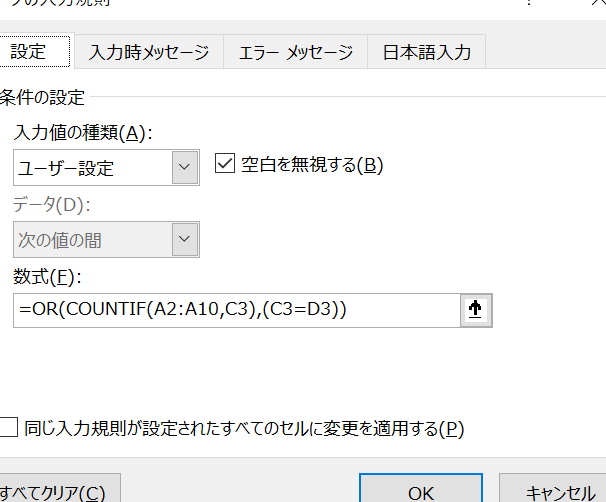
エクセルを使ってデータを管理する際、入力規則は非常に重要な役割を果たします。特にエクセル 入力規則 複数条件を活用することで、データの整合性を保ちながら、より柔軟な入力が可能になります。私たちはこの機能を使うことで、複雑なデータセットでも簡単に管理できるようになります。
エクセル 入力規則 複数条件の概要
エクセルの入力規則には、複数の条件を設定できる強力な機能があります。この機能を活用することで、データ入力時のエラーを未然に防ぎ、より効率的なデータ管理が実現します。具体的には、以下のような利点があります。
このようなメリットを享受するためには、実際にどのように設定するのかが重要です。条件ごとに異なるルールを設定し、効率的なデータ管理を行うために、以下の手順を考慮すべきです。
複数条件の入力規則的な重要性
複数条件の入力規則は、データの整合性を確保し、柔軟な入力を可能にします。これは特にビジネス環境において、大きな意味を持ちます。複雑なデータセットを扱う際に、適切なルールを設定することが重要です。
ビジネスにおける活用例
ビジネスシーンでは、複数条件の入力規則が様々な場面で活用されています。具体的な例を挙げると、
このような活用により、エラーを未然に防ぎ、正確なデータを保つことができます。
データ整合性の向上
データ整合性の向上は、複数条件の入力規則の大きな利点です。正確なデータ入力を実現するためには、入力規則の設定が不可欠です。その効果は以下のように表れます。
複数条件を設定する手順
複数条件を設定する手順は、エクセルの入力規則を効果的に利用する上での重要なポイントです。以下に、具体的なステップを示します。
データの選択
データの選択は、入力規則を設定する際の第一歩です。選択する手順は以下の通りです。
この操作で、設定するデータの範囲が決まります。条件に応じた入力規則を効率良く適用するためには、しっかりとデータを選択します。
入力規則の設定方法
入力規則の設定方法には、複数の条件を追加する手順が含まれます。具体的には以下のような手順になります。
実践例
複数条件の入力規則を活用する具体的な方法を紹介します。この機能は、エクセルの使用をさらに便利にし、データ管理を効率化します。
条件付き書式との連携
条件付き書式を活用することで、視覚的にデータの状態を把握できます。具体的な手順は以下の通りです。
この連携により、データのエラーや異常値を一目で確認できます。
複数のリストからの選択
複数のリストからの選択肢を提供することで、データ入力の効率が向上します。以下の手順で実行できます。
まとめ
この記事では、エクセルの入力規則に関する重要なポイントを強調しています。特に、複数条件を設定する利点に注目しており、以下の要点があります。
- データ整合性の確保: 複数条件を設定することで、意図しないデータ入力を防止できます。
- 柔軟なルール設定: 業務やプロジェクトに応じて異なる規則を柔軟に適用できます。
- ユーザーエクスペリエンスの向上: 視覚的なフィードバックを提供し、エラーを未然に防ぎます。
- 効率的なデータ管理: 定義済みの条件に基づいてデータを整然と管理できます。
- リアルタイムでの修正促進: エラーメッセージを即座に表示します。
- 条件付き書式との連携: 視覚的にデータの状態を把握できます。
さらに、実践手順を通じてこの機能を効果的に活用する方法も説明しました。具体的には、以下の手順に沿って設定できます。
- データ選択: セル範囲を選択し、「データ」タブに移動します。
- 入力規則設定: 「データの入力規則」を選び、条件に合わせた数式を入力します。
- エラーメッセージ設定: 意図するエラーメッセージを登録し、視覚的に利用者に通知します。
結論
エクセルの入力規則を活用することでデータ管理が格段に向上します。特に複数条件を設定することでデータの整合性を保ちながら柔軟な入力が可能になりエラーを未然に防ぐことができます。これによりビジネス環境でのデータ処理がスムーズになりユーザーエクスペリエンスも向上します。
具体的な手順を踏むことで誰でも簡単に入力規則を設定できるため私たちの業務においてもぜひ取り入れたい機能です。エクセルの力を最大限に引き出し効率的なデータ管理を実現していきましょう。