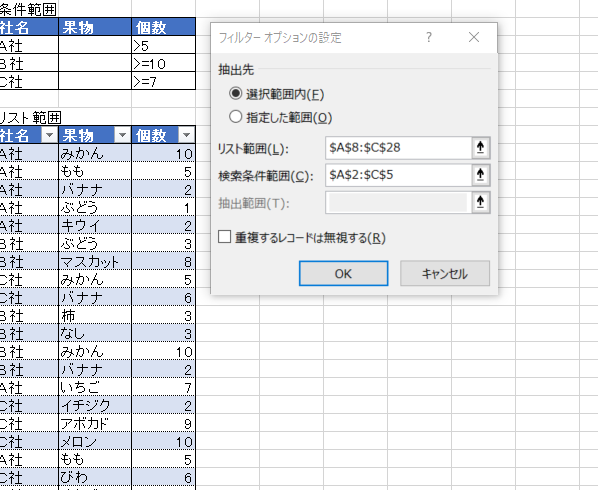
エクセルを使ってデータを整理するのは、私たちの日常業務に欠かせない作業です。しかし、膨大なデータの中から必要な情報を見つけ出すのは簡単ではありません。そこでエクセル フィルター 設定の出番です。この機能を使えば、特定の条件に合ったデータだけを瞬時に表示できます。
エクセル フィルター 設定の概要
エクセルのフィルター機能は、データを効率的に整理し、特定の条件に基づいて情報を抽出できる強力なツールです。この機能を使うことで、私たちの作業効率は大幅に向上します。フィルターを適切に設定することで、必要なデータを迅速に見つけることが可能です。
フィルター設定の主な特徴は以下の通りです。
フィルターの種類
エクセルのフィルター機能には、データを効率的に絞り込むための様々な種類があります。これによって、特定の条件に基づいたデータの表示が簡単に行えます。
オートフィルター
オートフィルターは、特定の列のデータを瞬時に絞り込むための基本的な機能です。この機能を利用することで、迅速に必要なデータを見つけることができます。主な特徴は以下の通りです。
高度なフィルター
フィルター設定の手順
フィルター機能の設定には簡単なステップがあります。この機能を使うと、特定の条件に合うデータだけを表示できます。
フィルターの適用方法
フィルターを適用する手順は以下の通りです。
フィルター設定後、指定した条件に合うデータが表示されます。複数の列にフィルターを適用することも可能で、必要な情報の取得が迅速になります。
フィルターの解除方法
フィルターを解除する手順はシンプルです。以下の手順に従ってください。
フィルターの活用例
エクセルのフィルター機能は、データの管理を効率化するためにさまざまな活用例があります。ここでは、特に有用な2つの活用方法を詳しく見ていきます。
データ分析の効率化
フィルター機能により、データ分析を迅速に行えます。具体的には、以下の点が挙げられます。
- 特定条件の適用: 特定の列にフィルターをかけて、必要な情報のみを抽出できます。
- 自動集計: フィルターを使ってデータを絞り込むと、簡単に合計や平均などの集計が確認できます。
- 視覚化の向上: 媒体におけるフィルタリングで、視覚的に情報を整理しやすくなります。
- 対比の容易さ: 比較したいデータセットを簡単に見つけ、分析を行うのが容易になります。
特定データの抽出
- 数値フィルターの活用: 特定の範囲に収まる数値を持つデータを抽出できます。
- 文字列フィルターの適用: 特定の文字列を含むデータや、特定の条件を満たすテキストデータを選択できます。
- 複数条件の同時適用: 並列して複数の条件を設定して、より絞り込まれたデータを取得できます。
- 条件付き書式の連携: フィルター後のデータに条件付き書式を使用し、重要なデータを強調できます。
注意点とトラブルシューティング
エクセルのフィルター機能を使用する際には、いくつかの注意点が存在します。これらのポイントを押さえることで、スムーズなデータ管理が可能になります。以下の項目に注意を払うことが重要です。
- データ範囲の選択: フィルターを適用する際には、すべての関連データを含む範囲を選択することが必要です。範囲が狭い場合、意図したデータが表示されない可能性があります。
- 空白セルの確認: データ内に空白セルがあると、フィルターが正しく機能しないことがあります。事前に空白セルを埋めておくと、より正確な結果が得られます。
- データ形式の一貫性: 異なるデータ形式(文字列や数値)が混在していると、フィルターの動作に影響を与えます。一貫した形式に整えることがポイントです。
- フィルターのクリア: フィルターを適用した後、結果を元に戻すには「データ」タブから「フィルター」をクリアすることが求められます。この操作を忘れないようにしましょう。
- 条件の確認: 複数条件を設定する際は、各条件が意図するデータを適切に反映しているかを確認することが重要です。誤った条件設定に注意が必要です。
フィルター機能に関するトラブルシューティングも重要です。以下の状況が発生した場合の対策を確認しましょう。
- フィルターが反映されない: フィルターを適用してもデータが表示されない場合、データ範囲が正しいか、空白セルが影響していないかを再確認します。
- フィルター条件の不具合: 設定した条件を見直し、正しい形式や値が使用されているかをチェックします。
- フィルター解除後のデータの欠落: データが消えた場合、再度フィルターを適用しない限り元に戻らないことがあります。データが健全であることを確認しましょう。
Conclusion
エクセルのフィルター機能はデータ整理の強力なツールです。この機能を活用することで私たちは必要な情報を迅速に取得でき作業効率を大幅に向上させることができます。シンプルな操作で特定の条件に合ったデータを絞り込むことができるため複雑なデータセットでも扱いやすくなります。
注意点を押さえながらフィルター機能を使うことでデータ管理がさらにスムーズになります。これからもフィルター機能を駆使してより効率的なデータ分析を行っていきましょう。