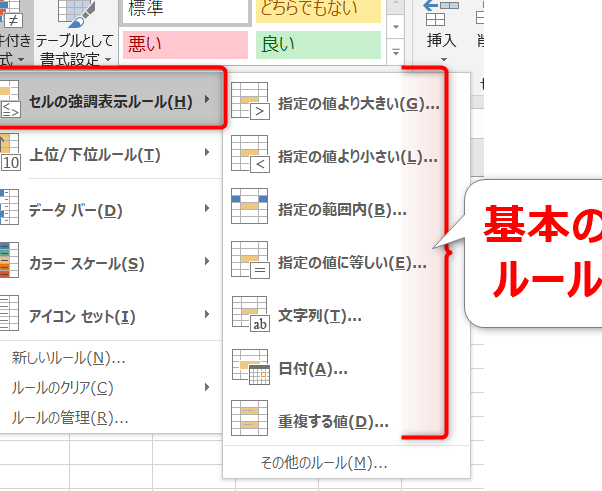
私たちは、ExcelやGoogleスプレッドシートを使うとき、データを見やすくするための工夫が必要だと感じています。特に条件付き書式 文字を入れる機能は、視覚的に情報を整理する強力なツールです。この機能を使うことで、特定の条件に基づいてセルに文字を表示させることができ、データの分析が格段に楽になります。
条件付き書式 文字を入れるの基本
条件付き書式を利用すると、特定の条件に基づいてセルに文字を表示でき、データの視覚化が容易になる。条件付き書式の機能は、ExcelやGoogleスプレッドシートで非常に役立つツールである。
条件付き書式とは
条件付き書式は、データの条件に応じてセルの書式を変更する機能です。この機能により、特定の基準を満たすセルに対して、異なる色、フォントスタイル、または文字を設定できます。以下は、条件付き書式の主な特徴です。
文字を入れる目的
条件付き書式の設定方法
条件付き書式はデータを視覚的に整理する強力な機能です。ここでは、ExcelやGoogleスプレッドシートでの設定方法を詳しく見ていきます。
Excelでの手順
Excelで条件付き書式を設定する手順は次の通りです:
この流れで条件が満たされた場合、設定した書式が自動で適用されます。
Googleスプレッドシートでの手順
Googleスプレッドシートでの条件付き書式の設定は以下の手順で行います:
実用例
条件付き書式を使うことで、データ分析がさらに効果的になる。具体的な例を以下に示す。
売上データの分析
売上データを視覚的に強化するための条件付き書式の設定方法は以下の通りです。
売上データをこのように視覚化することで、より迅速な意思決定ができ、チーム全体のパフォーマンスも向上する。
評価基準の表示
評価基準を分かりやすく表示するために、以下のポイントに注意します。
よくある課題と解決策
条件付き書式を使う際に直面する課題は多く、各問題に対して明確な解決策があります。以下に一般的な課題とその対策を紹介します。
設定ミスの修正
設定ミスはよくある問題で、特に複雑な条件を使う場合に発生しやすいです。一般的なミスには以下が含まれます。
修正方法としては、設定内容を確認し、誤った範囲や条件を修正すること、条件の優先順位を見直すこと、必要な書式を適用することが重要です。
表示のカスタマイズ
表示のカスタマイズは、条件付き書式の利点を最大化するために必要です。カスタマイズすることで、視覚的に際立たせたい情報を強調できます。以下の方法で表示を調整できます。
Conclusion
条件付き書式を活用することでデータの視覚化が飛躍的に向上します。私たちはこの機能を使って重要な情報を際立たせることができるため迅速な意思決定が可能になります。設定方法もシンプルでExcelやGoogleスプレッドシートのどちらでも簡単に実行できます。
また、一般的な課題に対する解決策を知っておくことで、より効果的に条件付き書式を活用できます。これにより私たちのデータ分析や報告書作成が一層スムーズになりチーム全体のパフォーマンス向上が期待できます。条件付き書式をぜひ取り入れてデータ管理を効率化しましょう。