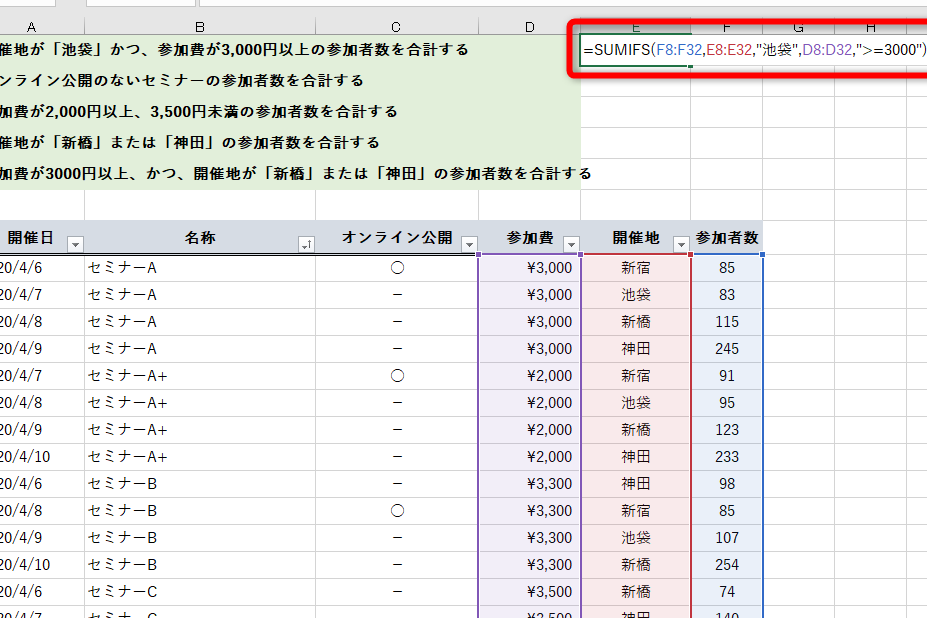
私たちが日々の業務や生活で扱うデータは、時に複雑で整理が難しいことがあります。特に、特定の条件に基づいてデータを集計する必要がある場合、ExcelのSUMIFS関数が大変役立ちます。この関数を使うことで、条件に合ったデータだけを効率的に集計できるため、時間を節約し、結果を迅速に得ることができます。
SUMIFS 関数の基本
SUMIFS関数は、複数の条件に基づいてデータを集計するための非常に強力なツールです。これにより、特定の条件を満たすデータを簡単に抽出できます。以下でこの関数の詳細を見ていきます。
SUMIFS 関数とは
SUMIFS関数は、特定の条件を満たすセルの合計を算出します。具体的には、以下の点に注目します。
このように、SUMIFS関数は効率的にデータ分析を行うための基本的な機能を提供します。
条件範囲の設定
条件範囲は、SUMIFS関数で最も重要な部分の一つです。以下のポイントに注意が必要です。
セル参照の重要性
セル参照は、特にExcelにおいてデータの集計効率を高める上で重要です。動的なデータ操作を可能にし、条件付き集計作業を簡素化します。
セル参照のメリット
セル参照を利用する主な利点は以下の通りです。
絶対参照と相対参照の違い
絶対参照と相対参照は、セル参照の異なる特性を持ちます。これを理解することが、データ管理に役立ちます。
SUMIFS 関数を用いた実践例
実際にSUMIFS関数を活用することで、データ集計を効率化できる方法を見ていきます。以下に具体的な使用例を挙げます。
実例1: 売上データの集計
売上データを基に、特定の商品の合計売上を計算する例です。以下のようなデータセットがあるとします。
| 商品名 | 売上額 | 日付 |
|---|---|---|
| A | 100 | 2023/01/01 |
| B | 200 | 2023/01/01 |
| A | 150 | 2023/01/02 |
| B | 250 | 2023/01/02 |
このデータから、商品「A」の合計売上を求めるには次のように設定します。
- 合計範囲: 売上額
- 条件範囲1: 商品名
- 条件1: “A”
- 公式:
=SUMIFS(B2:B5, A2:A5, "A")
この公式を使用することで、条件「A」を持つ商品の売上が自動的に合計されます。
実例2: フィルタリングによる分析
次に、特定の日付に基づくフィルタリングを利用した分析例を見ていきます。以下のデータを基に、2023年1月1日の売上額を求めることができます。
| 商品名 | 売上額 | 日付 |
|---|---|---|
| A | 100 | 2023/01/01 |
| B | 200 | 2023/01/01 |
| A | 150 | 2023/01/02 |
| B | 250 | 2023/01/02 |
この場合も、SUMIFS関数を使って次のようにします。
- 合計範囲: 売上額
- 条件範囲1: 日付
- 条件1: “2023/01/01”
- 公式:
=SUMIFS(B2:B5, C2:C5, "2023/01/01")
よくあるエラーと対処法
SUMIFS関数を使う際、いくつかの一般的なエラーが発生することがあります。これらのエラーは条件設定の誤りやデータ範囲の不一致によるもので、適切に対処することで解決できることが多いです。
エラーの種類
以下に、SUMIFS関数でよく見られるエラーの種類を示します。
これらのエラーは簡単に解消可能ですが、エラーの根本的な原因を理解することが重要です。
エラー回避のためのポイント
エラーを回避するためには、次のポイントを押さえると効果的です。
結論
SUMIFS関数を活用することでデータ集計が格段に効率化されます。私たちはこの関数を使って、特定の条件に基づく合計値を簡単に算出できることを理解しました。セル参照を利用することで、動的なデータ操作が可能になり、柔軟性やメンテナンスの効率も向上します。
エラーを避けるための注意点も確認しました。正しい条件設定やデータ範囲の一致を意識することで、SUMIFS関数を最大限に活用できます。これにより、私たちのデータ管理がよりスムーズになるでしょう。