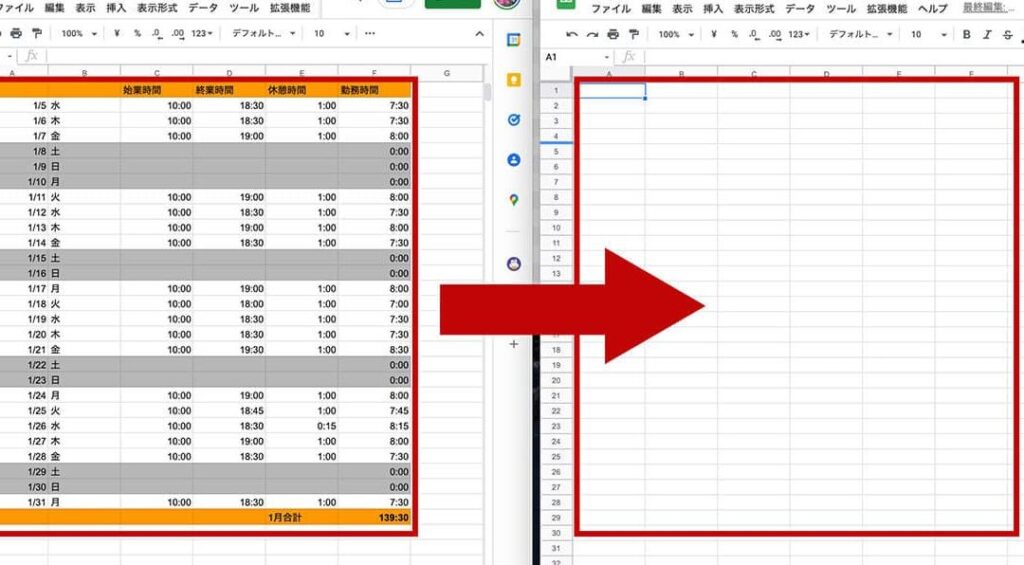
私たちがデータを共有したり、異なるスプレッドシートから情報を引き出したりする際に、Googleスプレッドシートのimportrange 条件は欠かせない機能です。この機能を使うことで、異なるシート間でのデータのやり取りがスムーズになり、作業効率が大幅に向上します。しかし、正しく設定しないとエラーが発生することもあります。
importrange 条件 とは
importrange 条件とは、Google スプレッドシートにおいて、異なるスプレッドシートから特定のデータを引き出す際に必要な特定の条件や制約を指します。この関数を利用することで、複数のスプレッドシート間でデータを簡単に共有することができます。以下に、importrange 条件の主なポイントを挙げます。
具体的に見てみると、例えば「=importrange(“URL”, “シート名!A1:B10”)」という形式で関数を設定できます。これにより、指定したセル範囲のデータをインポート可能です。条件が満たされていない場合、エラーが表示されることがありますので注意が必要です。
データを引き出す手順は以下の通りです。
importrange 条件 の基本
importrange条件は、異なるスプレッドシートからデータを引き出す際に不可欠な要素です。これにより、必要な情報を効率的に管理できます。以下に、重要なサブポイントをご紹介します。
使用方法
importrange関数の使用方法はシンプルです。以下の手順を確認しましょう。
この手順を踏むと、スムーズにデータを引き出せます。
重要なポイント
importrange条件を適切に設定するための重要なポイントを挙げます。
適用できる条件
シートの権限
- スプレッドシートの公開設定: データを取得するためには、対象のスプレッドシートが「閲覧者」または「編集者」に設定されている必要があります。
- アクセス許可の承認: 最初のインポート時に、スプレッドシートのアクセス許可をリクエストされる場合があります。この手続きを経なければ、データを引き出せません。
- データシートの名前: 正確なシート名を指定しないと、関数が機能しないことがあります。
データ形式
- データ範囲の指定: 引き出すデータの範囲(例: “シート名!A1:B10″)をしっかりと指定することが求められます。
- セルの内容: フォーマットされた値、数値、または文字列が含まれている必要があります。これにより、データが期待通りに表示されます。
- 列の整合性: 引き出すデータ列は、元のシートと同じ形式であることが重要です。違った形式やレイアウトではエラーが起きる可能性があります。
よくある問題と解決策
私たちは、importrange機能使用時に直面する一般的な問題とその解決策を以下に示します。これにより、データのインポートがスムーズに行えるようになります。
- スプレッドシートのURLが正しくない場合:URLが不完全だったり、誤って入力されていると、データのインポートができないことがあります。URLを再確認し、正しい形式であるか検証してみましょう。
- シート名の指定が不正確な場合:シート名が正確でないと、関数が機能しません。シート名に誤字がないか確認し、正しい形式で入力してください。
- アクセス権の設定不足:初回のインポートに際し、対象スプレッドシートのアクセス権が「閲覧者」か「編集者」である必要があります。必要に応じて権限を変更しましょう。
- データ範囲の指定ミス:データを引き出す範囲を正確に指定しないとエラーが発生します。範囲が適切に設定されているか確認し、必要に応じて修正してください。
- データの形式に起因する問題:インポート対象のデータがフォーマットされた値、数値、文字列でない場合、エラーが生じることがあります。データの形式が正しいか確認しましょう。
結論
importrange機能を活用することで私たちの作業効率は大幅に向上します。正しい条件を設定することが成功の鍵です。URLやシート名の正確さアクセス権の確認データ範囲の指定を怠らないようにしましょう。
エラーが発生した場合はそれぞれの条件を見直すことで解決できます。これらのポイントを押さえておくことでデータのインポートがスムーズに進みます。私たちのスプレッドシート作業がより効率的で効果的になることを願っています。