私たちがデータ分析を行う際、効率的なデータ処理は欠かせません。特に、**pandas drop 条件**を理解することは、不要なデータを簡単に削除し、分析をスムーズに進めるための鍵です。データフレームを扱う中で、どのような条件で行を削除すべきか悩むことも多いでしょう。
Pandas Drop 条件の基本
Pandasのdrop条件を理解することは、データ分析において重要です。このセクションでは、基本的な情報を提供します。
Pandasとは
Pandasは、データ解析やデータ操作のためのPythonライブラリです。主に以下の特徴があります。
Pandasはデータ処理を効率化し、分析結果を迅速に得る手助けをします。
Dropメソッドの役割
Dropメソッドは、データフレームから特定の行または列を削除するために使用されます。以下の条件に基づいて行を削除できます。
Pandas Drop 条件の使用方法
Pandasのdropメソッドを使用すると、データフレームから特定の行や列を簡単に削除できる。ここでは、行と列を削除するための条件について具体的に説明する。
行を削除する条件
行を削除する際、さまざまな条件を指定できる。以下は主な条件の例です。
具体的なコードは以下の通りです。
import pandas as pd


df = pd.DataFrame({'A': [1, 2, 3], 'B': [4, 5, 6]})

df = df.drop(df[df['A'] > 2].index)  # Aが2より大きい行を削除
列を削除する条件
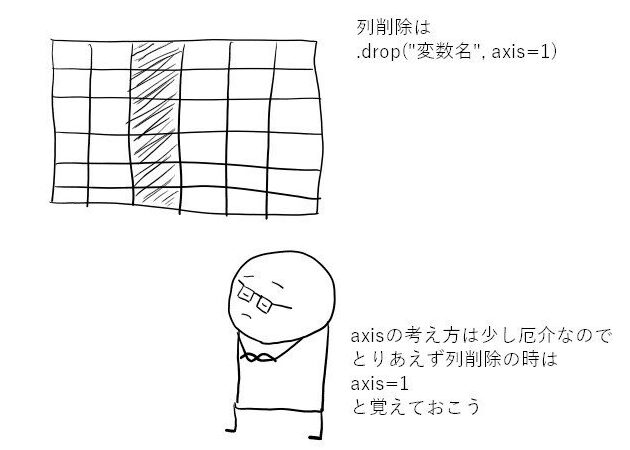
列を削除する条件も同様に設定できる。以下に列削除の条件を示します。
例として、列を削除する方法は次のようになります。
df = df.drop(['B'], axis=1) # 列Bを削除
Pandas Drop 条件の例
Pandasのdropメソッドを利用することで、データフレームから特定の行や列を簡単に削除できます。ここでは、実際の使用例を見てみましょう。
特定の行を削除する例
具体的には、以下の条件で行を削除できます:
import pandas as pd

# サンプルデータフレーム

df = pd.DataFrame({'A': [1, -1, 2], 'B': [3, 4, 5]})

# インデックス1の行を削除

df_dropped_index = df.drop(index=1)

# 列 'A' の値が0より小さい行を削除

df_dropped_condition = df[df['A'] >= 0]

# 複数の条件に基づいて行を削除

df_dropped_multiple = df[(df['A'] >= 0) & (df['B'] > 3)]
特定の列を削除する例
# サンプルデータフレーム

df = pd.DataFrame({'A': [1, 2], 'B': [3, 4], 'C': [0, 0]})

# 列 'C' を削除

df_dropped_column = df.drop(columns=['C'])

# すべての値が0の列を削除

df_dropped_zero_column = df.loc[:, (df != 0).any(axis=0)]

# 複数列を同時に削除

df_dropped_multiple_columns = df.drop(columns=['B', 'C'])
Pandas Drop 条件の注意点
行や列を削除する際には、いくつかの重要な点に注意する必要があります。これにより、データの損失を防ぎ、分析の精度を保つことができるからです。
データのバックアップ
データを削除する前にバックアップを作成することが重要です。具体的には、以下の点を考慮しましょう。
バックアップを取ることで、誤って重要なデータを失うリスクを軽減できます。
削除結果の確認
削除を実行した後、結果を確認することが欠かせません。確認作業を怠ると、意図しないデータ損失が発生することがあります。具体的には、次のことを行いましょう。
Conclusion
pandasのdropメソッドを利用することでデータ処理が大幅に効率化されます。私たちは、不要な行や列を適切に削除することで分析の精度を高めることができます。具体的な条件指定や複数条件による削除方法を理解することで、より柔軟なデータ操作が可能になります。
また、削除操作の前後に注意を払うことで、データ損失を防ぎつつ、分析結果の信頼性を確保できます。今後もpandasを活用して、データ処理をよりスムーズに進めていきましょう。