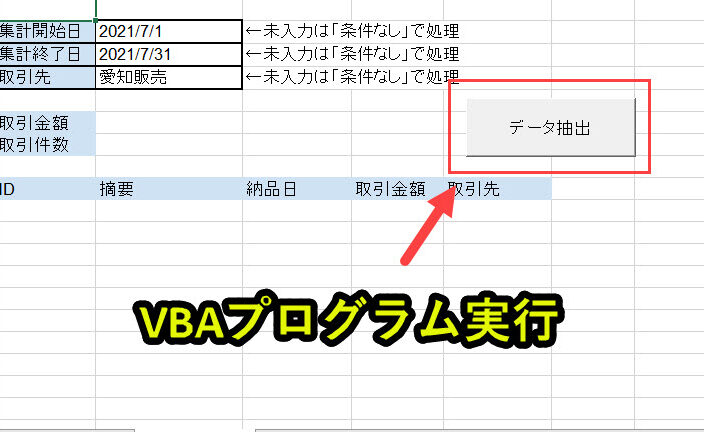
データ処理を効率化するために、ExcelのVBAを使ったオートフィルタは欠かせません。特に「vba オートフィルタ 複数条件」を活用することで、複雑なデータセットから必要な情報を瞬時に抽出できます。私たちは、これがどれほど作業をスムーズにするかを実感しています。
VBA オートフィルタ 概要
ExcelのVBAオートフィルタは、データを効率的に管理するための強力なツールです。オートフィルタを使用することで、大量のデータから特定の条件に合った情報を簡単に抽出できます。この機能は、私たちのデータ分析やレポート作成を大幅に効率化します。
主なメリットは以下の通りです。
- 迅速なデータ抽出: 自動的に条件を適用し、必要なデータを瞬時に表示します。
- 複数条件の設定: 一度に複数の条件を設定できるので、必要な情報を細かく絞り込めます。
- 視覚的なフィルタリング: 誰でも利用しやすいインターフェースで、フィルタ条件を簡単に選択できます。
- 効率的なデータ整理: 情報の整理や管理が容易になり、業務の効率化が図れます。
複数条件の使用方法
複数条件を使用することで、データのフィルタリングがより細かくできます。この方法により、特定のニーズに合わせたデータを簡単に抽出できます。
条件の設定
条件を設定する際の手順は次の通りです。
具体的なVBAコード例は以下の通りです。
ActiveSheet.Range("A1:D100").AutoFilter Field:=1, Criteria1:="条件1", Operator:=xlOr, Criteria2:="条件2"
条件の組み合わせ
複数の条件を組み合わせる方法は、柔軟なフィルタリングを可能にします。特に注意が必要な点は以下の通りです。
以下は、AND条件を使用したコード例です。
ActiveSheet.Range("A1:D100").AutoFilter Field:=1, Criteria1:="条件1", Operator:=xlAnd, Criteria2:="条件2"
実践例
このセクションでは、VBAオートフィルタを使って複数条件をどのように適用するかを具体的に見ていきます。簡単なフィルタから複雑なフィルタまで、実際のコード例を通じて理解を深めます。
簡単なフィルタの適用
簡単なフィルタを適用する際は、以下の手順を実行します。
簡単なフィルタでは、条件を一つだけ指定します。以下のVBAコードは、”A列”で特定の値をフィルタリングします。
Sub SimpleFilter()

Dim ws As Worksheet

Set ws = ThisWorkbook.Sheets("Sheet1")

ws.Range("A1:C10").AutoFilter Field:=1, Criteria1:="特定の値"

End Sub
複雑なフィルタの適用
複雑なフィルタの適用には、複数の条件が関与します。具体的には以下のような手順を踏みます。
以下のVBAコードは、”A列”で特定の値に加え、”B列”でも別の条件を適用しています。
Sub ComplexFilter()

Dim ws As Worksheet

Set ws = ThisWorkbook.Sheets("Sheet1")

ws.Range("A1:C10").AutoFilter Field:=1, Criteria1:="値1", Operator:=xlOr, Criteria2:="値2"

ws.Range("A1:C10").AutoFilter Field:=2, Criteria1:="条件1"

End Sub
よくある問題と解決策
VBAオートフィルタを使用する際、よく遭遇する問題がいくつかあります。それらの問題に対する解決策を以下に示します。
結論
VBAオートフィルタを使った複数条件の活用はデータ処理の効率を大幅に向上させます。私たちが紹介した手法を実践することで、複雑なデータセットからも必要な情報を迅速に抽出できるようになります。
特にANDやOR条件を使ったフィルタリングは、データの精度を高めるために非常に効果的です。問題解決の手法も共有し、ユーザーが直面する可能性のある課題に対しても具体的な対策を提供しました。
これらの知識を活用して、データ分析やレポート作成をよりスムーズに進めていきましょう。私たちの提案が、皆さんの作業を一層効率化する助けとなることを願っています。