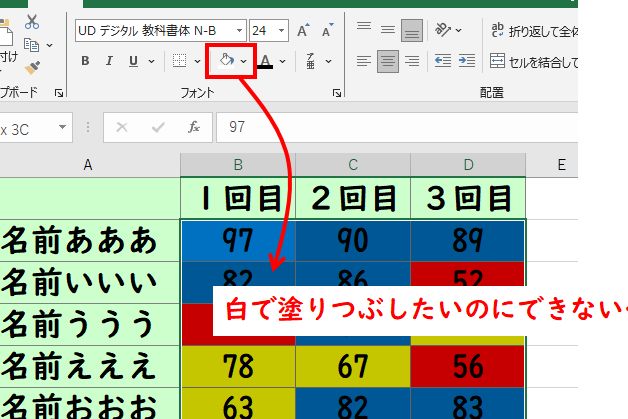
条件付き書式を使って、データを視覚的に整理するのはとても便利です。しかし、時には条件付き書式で行の塗りつぶしができないという問題に直面することもあります。この問題は、特に大量のデータを扱う際に、見た目や分析に大きな影響を与えることがあります。
条件付き書式の基本
条件付き書式は、特定の条件に基づいてセルの表示形式を変更する機能です。これにより、データの視覚的な整理が容易になり、重要な情報がすぐに見つかります。
条件付き書式とは
条件付き書式は、ユーザーが指定した条件に応じて自動的に書式を変更します。この機能により、以下のようなことができます:
このように、条件付き書式はデータ分析を効率化し、視覚的な要素としての役割を果たします。
行の塗りつぶしの役割
行の塗りつぶしは、特に大量のデータを扱う際に重要な機能です。以下の点で役立ちます:
行が塗りつぶせない原因
行が塗りつぶせない理由はいくつか存在します。これらの要因を特定することで、問題を解決しやすくなります。
設定の確認
行が塗りつぶせない場合、設定の確認が必要です。以下の点をチェックしましょう。
これらを確認することで、行を適切に塗りつぶせる可能性が高まります。
Excelの制限
Excelには、行の塗りつぶしに関する制限があります。主な制限には次のものがあります。
条件付き書式の設定方法
条件付き書式の設定は、データを視覚的に整理するための重要な手段です。以下の手順に従って、効果的に条件付き書式を設定できます。
ステップバイステップガイド
これによって、指定した条件に応じてセルの塗りつぶしが自動的に変更されます。
よくあるトラブルシューティング
行の塗りつぶしができない場合のトラブルシューティングについて以下のポイントを確認しましょう。
解決策と回避策
行の塗りつぶしができない問題に直面した場合、いくつかの解決策や回避策が存在します。具体的に以下の方法を試すことで、状況を改善できます。
代替手段の提案
行の塗りつぶしを利用できない場合には、他の方法で視覚的な整理を行えます。以下の代替手段が考えられます。
- 色付きのフォント:テキストの色を変更することで重要な情報を強調できます。
- データバーの活用:条件付き書式内でデータバーを設定することで、数値の比較を視覚的に示せます。
- アイコンセットの利用:異なるアイコンを用いることで、データの傾向を直感的に把握できます。
- セルの境界線の変更:特定のセルや行の境界線を太くしたり、色を変えることで目立たせられます。
フォーラムやサポートの活用
- Microsoftのサポートページ:公式の情報やトラブルシューティングガイドにアクセスできます。
- ユーザーコミュニティフォーラム:他のユーザーや専門家からのアドバイスや解決策を得られます。
- YouTubeチュートリアル:視覚的な説明で具体的な設定方法や解決策が学べます。
- RedditやTwitterでの情報収集:最新の問題解決情報や実践的なヒントを得られる場合があります。
Conclusion
行の塗りつぶしができない問題は、私たちのデータ分析や視覚的な表現に影響を与えることがあります。設定の確認やExcelの制限を理解することで、問題を解決する手助けができるでしょう。適切なトラブルシューティングを行うことで、条件付き書式を最大限に活用し、データをより効果的に整理できます。
また代替手段を取り入れることで、視覚的なインパクトを維持しつつ、必要な情報を迅速に把握することが可能です。私たちのデータ管理スキルを向上させるために、これらの解決策をぜひ活用していきましょう。