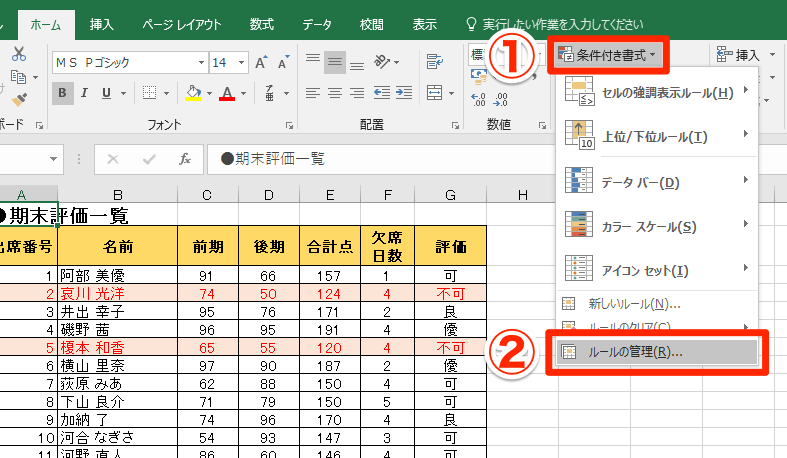
私たちは、Excelやスプレッドシートを使ってデータを視覚的に整理する方法を探求しています。特に条件付き書式 別のセルを使うことで、特定の条件に基づいて他のセルの書式を変更することが可能です。この機能を活用すれば、データの分析やプレゼンテーションが格段に向上します。
条件付き書式の基本
条件付き書式は、特定の条件に基づいてセルの書式を変更する強力な機能です。この機能を使うことで、データの視覚的な識別が容易になります。
条件付き書式とは?
条件付き書式とは、指定した条件が満たされたときに自動的にセルの書式が変更される機能です。これにより、重要なデータや傾向を強調できます。例えば、以下のような使い方があります。
使用例
条件付き書式の具体的な利用例を挙げます。
別のセルを参照する方法
別のセルを参照することで、条件付き書式をより柔軟に運用できます。この手法により、特定のデータに基づいてセルの書式を変更することが可能です。
セル参照の設定
セル参照を設定する際の手順は以下の通りです。
この手法を使うことで、異なるシートのセルや同一シート内の他のセルを条件にした書式設定を行えます。
複数のセルを使用する際の注意点
複数のセルを使用する場合、以下の注意点を考慮することが大切です。
条件付き書式の応用
条件付き書式を活用することで、データの視覚的な表現が大きく向上します。このセクションでは、さらに深い応用方法や具体的なシナリオを探ります。
複雑な条件を設定する
条件付き書式の設定では、複雑な条件も簡単に適用できます。以下の手法を用いることで、より高度な設定が可能です。
これらの条件を組み合わせることで、データ分析における柔軟性が増します。
実用的なシナリオ
具体的なシナリオを用いることで、条件付き書式の実用性が理解しやすくなります。以下は、いくつかの実際の使用例です。
よくある問題と解決方法
条件付き書式を利用する際には、いくつかのよくある問題が発生することがあります。これらの問題に対処するための解決策を明確に示します。
エラーのトラブルシューティング
エラーが発生した場合には、原因を特定し、対策を講じる必要があります。以下に、一般的なエラーとその解決策を整理しました。
- 数式の誤り: 数式が正しくない場合、エラーメッセージが表示されます。数式の構文を再確認し、必要な括弧や演算子が正しく使用されているか確認します。
- セル参照の問題: セル参照が適切でないと、期待通りの書式が適用されません。相対参照と絶対参照を理解し、参照方法を確認します。
- 条件が満たされない: 設定した条件を満たしていない場合、フォーマットが適用されません。条件設定を見直し、適切な値や基準が設定されているか確認します。
- 書式範囲の設定ミス: 書式適用範囲が不適切だと、その範囲内に条件が適用されません。書式が正しい範囲に適用されているか見直します。
効率的な使い方
- ルールを整理する: 複数の条件付き書式を使う場合、ルールを整理して順序を設定します。これにより、優先順位を明確にし、競合を避けることができます。
- カラーパレットを活用する: 色の選択に工夫をこらし、視覚的にわかりやすいフォーマットを作成します。色の意味を明確にし、繁雑さを減らします。
- 関数を利用する: COUNTIFやSUMIFなどの関数を組み合わせて使用し、条件付き書式の柔軟性を高めます。条件に対応するデータを簡単に引き出せます。
- テンプレートを作成する: よく使う条件付き書式の設定をテンプレート化し、他のシートでも利用できるようにします。これにより、作業時間を短縮します。
Conclusion
条件付き書式を活用することで私たちのデータ分析やプレゼンテーションは大きく向上します。この機能は視覚的な識別を容易にし特定の条件に基づいてセルの書式を変更することで重要な情報を強調します。
別のセルを参照することで条件付き書式の柔軟性が増し複雑な条件設定も可能になります。実用的なシナリオを通じてその効果を実感できるでしょう。エラーのトラブルシューティングや効率的な使い方を理解することで私たちの作業はさらにスムーズになります。
これからも条件付き書式を積極的に活用しデータ管理を効率化していきましょう。