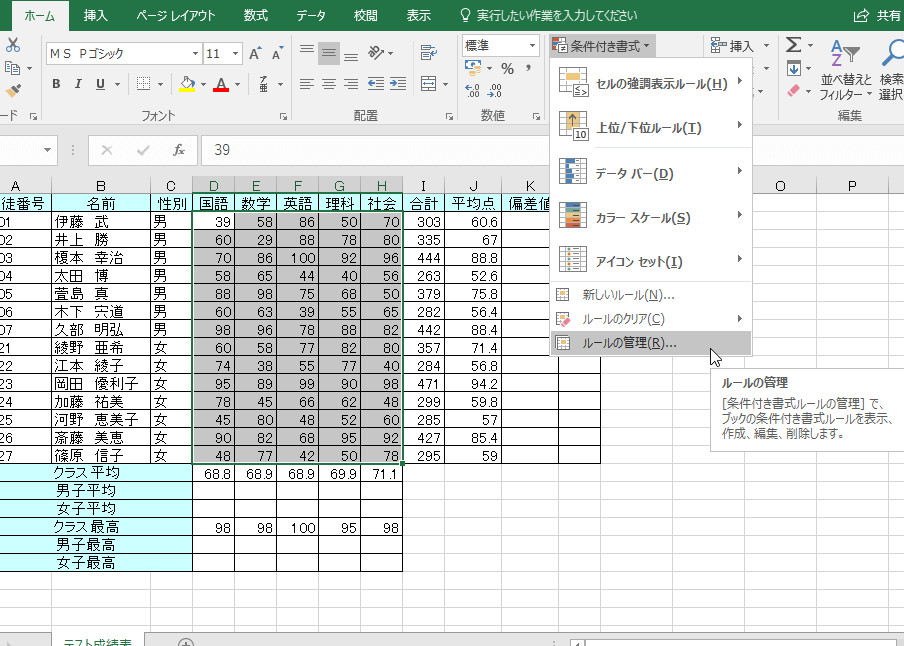
Excelの条件付き書式は、データを視覚的に強調するための強力なツールです。しかし、条件付き書式を3つ以上設定する方法については、多くの方が悩んでいるのではないでしょうか。複数の条件を使いこなせれば、データ分析がより効果的になります。
Excel 条件付き書式 概要
Excelの条件付き書式は、データの分析や視覚化に役立つ強力な機能です。この機能を使うことで、データの特定の条件に基づいてセルの書式を変更でき、重要な情報を一目で把握できます。
私たちは、条件付き書式を利用する際の基本的なポイントを以下に示します。
条件付き書式では、例えば「特定の数値以上」「特定の文字列を含む」といった条件を設定できます。これにより、データセット内のトレンドなどが見えやすくなり、意思決定に役立つ情報を得ることができます。
私たちが設定できる条件の種類には、以下が含まれます。
条件付き書式の基本
条件付き書式は、データを直感的に理解できるように視覚的に強調する機能です。特定の条件を満たすデータに対して、色やフォントのスタイルを自動的に変更することで、重要な情報を瞬時に把握できます。
条件付き書式とは
条件付き書式とは、Excelのデータに対して特定の条件を設定する機能です。この機能を使用することで、私たちは次のような効果を得られます。
条件付き書式は、特にデータ分析やレポート作成時に非常に有用です。たとえば、特定の数値や文字列の出現頻度を視覚化することで、データの傾向を理解しやすくします。
使い方の基本
条件付き書式の基本的な使い方について説明します。以下は、設定の手順です。
3つ以上の条件付き書式の設定
複数の条件付き書式を設定することで、データの視覚化がさらに強化されます。ここでは、3つ以上の条件を設定する方法について詳しく説明します。
条件の追加方法
条件を追加するには、以下の手順を実行します。
この手順を繰り返すことで、3つ以上の条件を簡単に追加できます。条件の数が多くなるほど、データの分析がより詳細になります。
条件の優先順位
条件の優先順位が重要です。条件付き書式のルールが重複する場合、Excelは上から下に優先順位を判断します。そのため、以下の点に注意します。
実用的な例
条件付き書式はデータ分析に非常に有用です。以下に、実際のアプリケーションの具体例を示します。
売上データの分析
売上データを視覚的に強調するために、条件付き書式を活用できます。具体的な条件として、以下のような設定が有効です。
- 売上が目標未達の場合、赤色で表示する。これにより、未達成のデータを一目で把握できます。
- 売上が前年同月比で増加した場合、緑色で表示する。成長を強調でき、モチベーション向上につながります。
- 特定のカテゴリ(例:電子機器)の売上が全体の30%以上を占める場合、青色で表示する。重要なカテゴリを視覚化することで、戦略的な意思決定をサポートします。
プロジェクト管理での利用
プロジェクト管理にも条件付き書式は役立ちます。タスクの進捗状況を一目で確認できる設定が可能です。以下の例で具体化します。
- タスクの締切が近づいている場合、オレンジ色で表示する。早期の注意喚起が行えます。
- 完了したタスクを緑色で表示する。進捗を視覚的に示し、チームの達成感を促進します。
- 未着手のタスクを灰色で表示する。優先順位を確認しやすくします。
トラブルシューティング
Excelの条件付き書式で発生する一般的な問題について知っておくと、スムーズに作業を進められます。以下では、よくある問題とその対策を取り上げます。
よくある問題と対策
以下のリストは、条件付き書式に関する主な問題と、それぞれの対策を示しています。
Conclusion
条件付き書式を活用することで私たちのデータ分析は格段に向上します。特に3つ以上の条件を設定することで視覚的にデータを強調し重要な情報を瞬時に把握できます。これにより、意思決定がスムーズになり業務の効率も上がります。
具体的な活用例を参考にしながら自分たちのニーズに合わせた条件を設定することで、データの傾向をより明確に見える化できます。条件付き書式の柔軟性を理解し使いこなすことで私たちのExcelのスキルも向上するでしょう。