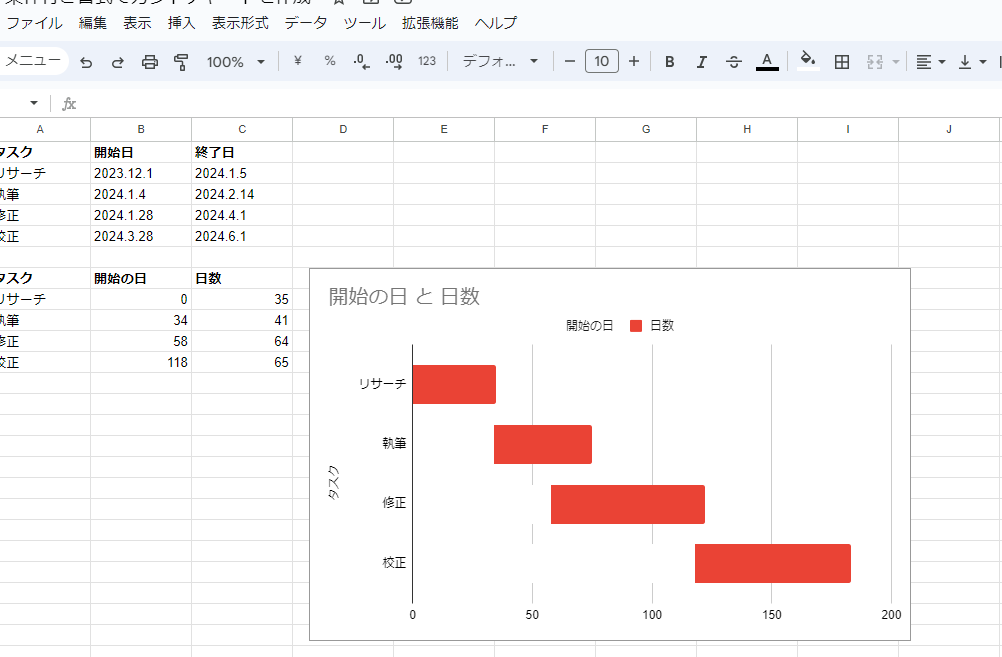
プロジェクト管理を効率化するために、**スプレッドシートでのガントチャートの色付け**は欠かせないテクニックです。私たちが日々取り組むタスクやプロジェクトの進捗を視覚的に把握することで、チーム全体の生産性が向上します。色を使ってタスクの優先度やステータスを示すことで、誰でも一目で状況を理解できるようになります。
スプレッドシートでのガントチャートの基本
スプレッドシートでのガントチャートは、プロジェクト管理において視覚的なタスク管理を提供します。このツールによって、タスクの進行状況を一目で把握できるようになり、チーム全体の協力を促進します。
ガントチャートとは
ガントチャートは、プロジェクトにおけるタスクの進捗状況を示すためのグラフィカルなツールです。主に以下の要素で構成されています:
このように、ガントチャートはプロジェクトの全体像を簡潔に示し、効率的なスケジューリングを実現します。
スプレッドシートのメリット
スプレッドシートを利用することで、ガントチャート作成に多くの利点を得ます。特に以下の点が重要です:
色付けの重要性
色付けは、プロジェクト管理において視覚的なクリアさや効率を高める要素です。色を使うことで、異なるタスクの状態や優先度が一目で分かります。これにより、チームメンバー全員が情報を迅速に理解でき、作業の調整が簡単になります。また、視覚的なインパクトにより、タスクの進行状況をより効果的に追跡できます。
色による視覚的効果
色は視覚的な効果をもたらし、理解を助けます。以下のように色の効果を示せます。
色は単なる装飾ではなく、情報を効果的に伝えるための重要なツールです。
プロジェクト管理における色付けの利点
プロジェクト管理における色付けは多くの利点を持っています。具体的には、次のような点が挙げられます。
スプレッドシートにおける色付けの方法
色付けは、スプレッドシートでのガントチャート作成において不可欠な要素です。色を使用することで、タスクの状況を明確に把握でき、プロジェクトの進捗を効果的に管理できます。
条件付き書式の活用
条件付き書式を設定すると、特定の条件に基づいてセルのフォーマットを変更できます。これにより、タスクのステータスを視覚的に示すことができます。例えば、以下の処理を実施できます。
条件付き書式の設定は簡単です。例えば、スプレッドシートのメニューから「条件付き書式」を選ぶことで、適切な条件を入力し、望む色を指定できます。
カスタム色の設定
カスタム色を設定すると、プロジェクトのニーズに応じた色分けが可能になります。特定のタスクやプロジェクトのテーマに基づいて独自の色を選択できます。具体的には、次のような方法があります。
カスタム色はスプレッドシートの「カラーピッカー」機能から選択できます。これにより、プロジェクトの視覚的な一貫性を保ちつつ、情報を整理できます。
効率的なガントチャートの作成
ガントチャートの作成は、プロジェクト管理において極めて重要です。色付けを活用し、組織や可視化が促進されます。
データの整理
ガントチャートを効果的に構築するには、まずデータの整理が不可欠です。以下のステップを考慮しましょう。
データをこのように整理することで、プロジェクト全体の一貫性が確保され、チーム内での情報共有が円滑になります。
ガントチャートの更新
ガントチャートを常に最新の状態に保つことも重要です。以下のポイントに注意してください。
具体的な活用事例
スプレッドシートでのガントチャートの色付けは、さまざまな場面での活用が考えられます。
ビジネスプロジェクト
ビジネスプロジェクトにおいて、色付けはプロジェクト管理を効率化する鍵となります。以下のポイントで活用できます。
これにより、チーム全体がプロジェクトの状況を即座に理解でき、コミュニケーションが円滑になります。
学校のグループワーク
学校のグループワークでも、ガントチャートの色付けは効果的です。次のように活用できます。
Conclusion
色付けを活用したスプレッドシートのガントチャートはプロジェクト管理を大きく改善します。視覚的な情報提供によりタスクの優先度や進捗を簡単に把握できるためチーム全体の生産性が向上します。条件付き書式を使った色分けは情報の整理にも役立ちます。
またガントチャートの更新を定期的に行うことでプロジェクトの透明性を保ちチーム内でのコミュニケーションを円滑にします。私たちがこのツールを効果的に活用することでプロジェクトの成功がより確実になるでしょう。