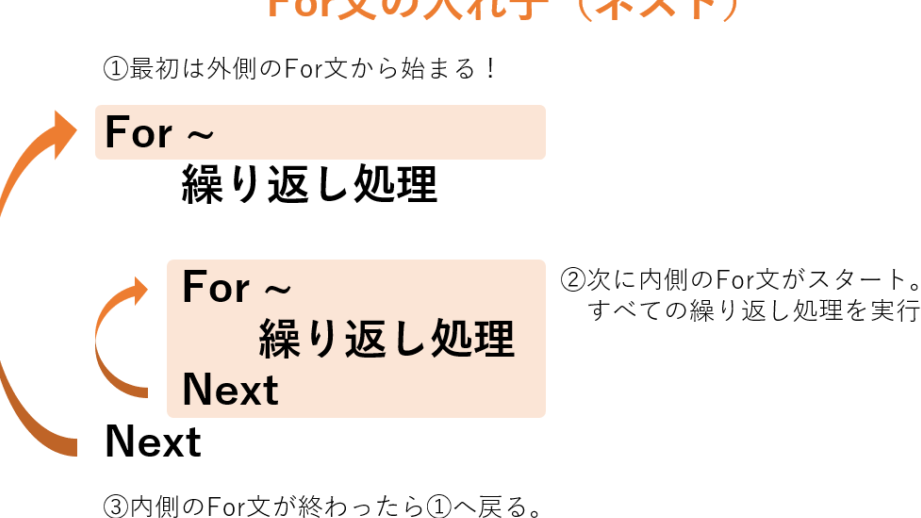
VBAの繰り返し処理は、私たちのプログラミングスキルを飛躍的に向上させる強力なツールです。繰り返しを使うことで、同じコードを何度も書く手間を省き、効率的な作業が可能になります。 では、どのようにしてこの機能を最大限に活用できるのでしょうか?
VBA 繰り返しの基本
VBAの繰り返し処理は、プログラミングの中で非常に重要な概念です。効率的なコードを書くために、この機能を正しく理解して活用することが求められます。ここでは、VBAで使用できる繰り返しの種類や、繰り返し処理の構文を詳しく見ていきます。
VBA 繰り返しの種類
VBAには主に3種類の繰り返し処理があります。それぞれの種類には特有の使用場面や目的があります。
- For文: 規定された回数だけ繰り返し処理を実行したい場合に使用します。
- Do While文: 条件が真である限り繰り返しを続けることができます。
- Do Until文: 条件が偽になるまで処理を続けるために用います。
繰り返し処理の構文
それぞれの繰り返し処理には、特有の構文があります。以下に、その構文をまとめます。
For i = 1 To 10Do While 条件Do Until 条件
For ループの使い方
For ループは、VBAでの繰り返し処理の一つで、指定した回数だけ特定のコードを実行するのに非常に便利です。このループの使い方を理解することによって、コードの効率を大幅に向上させられます。以下にその基本構文と応用例を紹介します。
For ループの基本構文
For ループは、以下のような基本構文で構成されています。
- For counter = start To end
- ‘ 実行するコード
- Next counter
この構文を使って、counter という変数によって指定された回数だけ処理を繰り返すことができます。例えば、For i = 1 To 10 と書くと、i が 1 から 10 まで増加しながら、ループ内のコードが10回実行されます。
For ループの応用例
For ループにはさまざまな応用があります。以下のいくつかの具体例を見てみましょう。
- 1から100までの合計を計算する場合
total = 0

For i = 1 To 100

total = total + i

Next i
- 配列の全要素を表示する場合
Dim arr(1 To 5) As Integer

arr(1) = 10

arr(2) = 20

arr(3) = 30

arr(4) = 40

arr(5) = 50

For i = 1 To 5

Debug.Print arr(i)

Next i
- 特定の条件で処理を行う場合
For i = 1 To 50

If i Mod 2 = 0 Then

Debug.Print i & " は偶数です。"

End If

Next i
Do While ループの利用法
Do While ループは、特定の条件が成り立つ限り処理を繰り返す強力な方法です。このループを使うことで、反復処理をより柔軟に制御できます。
Do While ループの基本構文
Do While ループの基本は以下の通りです。
Do While 条件

' 繰り返す処理

Loop
この構文を使うことで、条件が真の間、ループ内の処理が繰り返されます。具体例を考えてみましょう。この例では、1から10までの数を表示します。
Dim counter As Integer

counter = 1


Do While counter <= 10

Debug.Print counter

counter = counter + 1

Loop
このコードは、counter が 10 以下の間、数字を表示します。非常に簡潔で、条件に応じて動作します。
効率的な活用方法
Do While ループの効率的な活用方法には次のようなものがあります。
For Each ループの特徴
For Each ループは、コレクションや配列の各要素に対して処理を行う際に非常に便利な機能です。このループは、数え上げる必要がなく、各要素を直接操作できるため、使いやすさが強調されます。
For Each ループの基本構文
For Each ループの基本構文は以下の通りです:
For Each element In collection

' コード処理

Next element
この構文を使えば、コレクション内のすべての要素に対して繰り返し処理を実行できます。たとえば、ワークシート内のすべてのセルにアクセスして、特定の条件を満たすセルだけを処理することができます。
特定のシナリオでの利用
For Each ループは、特定のシナリオで効果的に利用できます。以下のようなケースが一般的です。
シンプルな例題
VBAの繰り返し処理を理解するために、実際の例題に取り組むことが重要です。このセクションでは、例題の環境設定と実装方法を詳しく説明します。
例題の環境設定
例題を実行するために、以下のステップで環境を整えます。
これらの設定を終えることで、コードをスムーズに実行できます。
例題の実装方法
次に、実際のコードを実装します。この例では、1から10までの数字を表示するForループを使用します。
Sub ShowNumbers()

Dim i As Integer

For i = 1 To 10

MsgBox i

Next i

End Sub
上記のコードについて確認します。
Conclusion
VBAの繰り返し処理は私たちの作業効率を大幅に向上させる強力なツールです。For文やDo While文、For Each文を使いこなすことで、コードの重複を避けつつ柔軟な処理を実現できます。これにより、時間を節約しながらも、より複雑なタスクを簡単にこなすことが可能になります。
実際の例題を通じて理解を深めることも重要です。具体的なコードを試すことで、繰り返し処理の利点を実感し、自分のプロジェクトに応用できるスキルを身につけることができます。VBAの繰り返し処理をマスターして、私たちの作業をさらに効率的に進めていきましょう。