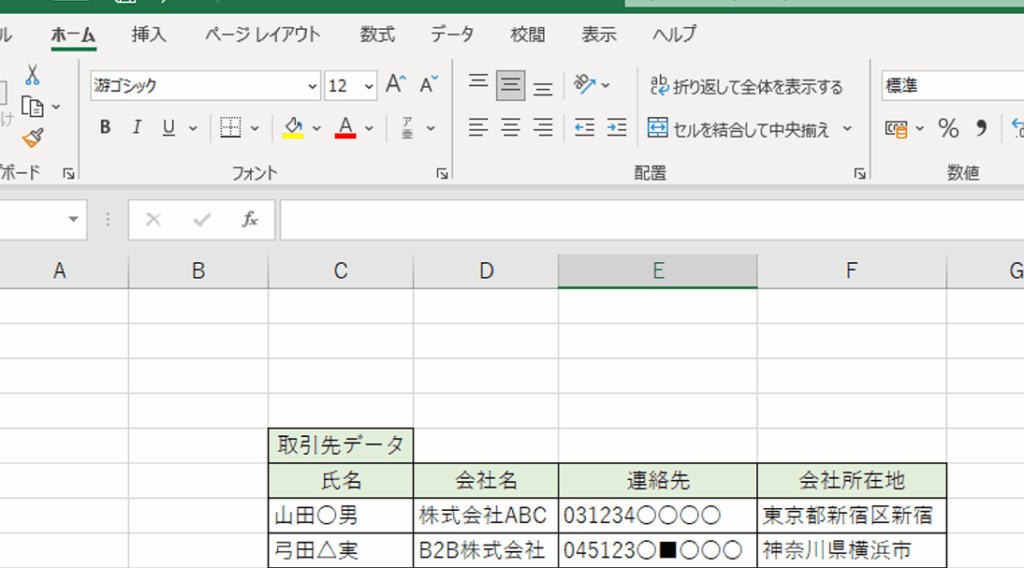
Excelを使ってデータを管理する際、複数の条件で情報を抽出することは非常に重要です。私たちは、特定のデータを効率よく見つけ出すために、どのようにこの機能を活用できるかを探ります。「Excel 複数条件 抽出」のテクニックをマスターすれば、作業の効率が格段に向上します。
Excel 複数条件 抽出の基本
Excelにおける複数条件の抽出は、特定のデータを効率的に集めるための重要な技術です。複数の条件を組み合わせてデータをフィルタリングすれば、必要な情報にすぐにアクセスできます。
複数条件 抽出の定義
複数条件抽出とは、Excelにおいて複数の基準を使用してデータを絞り込むプロセスです。具体的には、以下のような条件が含まれます。
このような条件を設定することで、必要なデータのみを迅速に検索できます。
Excelでの使用用途
複数条件抽出は、Excelを利用する様々なシーンで役立ちます。具体的な使用用途は以下の通りです。
Excel の関数を用いた複数条件抽出
Excelでは、複数の条件を組み合わせてデータを抽出するために、さまざまな関数を使用できます。これにより、必要な情報に迅速にアクセスできます。
IF関数の応用
IF関数は条件に基づいて異なる値を返すのに非常に便利です。具体的には、次のような使い方が考えられます。
これらの応用により、データ分析が効率的になります。
AND関数とOR関数の活用
AND関数とOR関数は、複数の条件を同時に評価するのに役立ちます。これらの関数を使用することで、より柔軟にデータを抽出できます。
フィルター機能を使った複数条件抽出
Excelのフィルター機能を活用すると、複数の条件でデータを簡単に抽出できます。この機能により、特定のデータに迅速にアクセスできるため、業務の効率化が図れます。以下では、フィルター機能を使った方法について詳しく見ていきます。
自動フィルターの設定方法
自動フィルターを設定することで、特定の条件に基づいてデータを絞り込むことができます。次の手順で設定を行います。
この手法では、特定の文字列や数値が含まれる行だけを表示させることが可能です。たとえば、売上データから特定の商品のみをピックアップできます。
高度なフィルターの使い方
高度なフィルターでは、より複雑な条件を指定してデータを抽出できます。これにより、条件を組み合わせてデータを絞り込むことが可能です。次の手順で設定します。
VBAを用いた複数条件抽出
VBAを使った複数条件抽出により、データ処理がさらに効率的になります。具体的なコードから応用まで見ていきましょう。
基本的なVBAコードの紹介
基本的なVBAコードは、条件に応じてデータをフィルタリングします。以下の手順で実装できます。
- Excelを開く
- VBAエディタを起動する(Alt + F11キーを押す)
- 新しいモジュールを作成する
次に、以下のコードを入力します:
Sub 複数条件抽出()

Dim ws As Worksheet

Set ws = ThisWorkbook.Sheets("シート名")


Dim rng As Range

Set rng = ws.Range("A1:D100") ' 対象範囲


Dim criteria1 As String

Dim criteria2 As String

criteria1 = "条件1" ' 1つ目の条件

criteria2 = "条件2" ' 2つ目の条件


rng.AutoFilter Field:=1, Criteria1:=criteria1, Operator:=xlAnd, Criteria2:=criteria2

End Sub
このコードは、指定した範囲から特定の条件に一致する行をフィルタリングします。このようにしてデータを迅速に抽出できます。
実際のプロジェクトでの応用例
VBAを実際のプロジェクトに取り入れることで、作業が大幅に効率化します。以下のようなケースが考えられます:
Conclusion
Excelでの複数条件抽出は私たちのデータ管理を一層効率化します。さまざまな関数やフィルター機能を駆使することで必要な情報に迅速にアクセスできるようになります。VBAの活用によりさらに高度なデータ処理が可能となり作業のスピードアップが図れます。
これらのテクニックをマスターすることで私たちの業務はよりスムーズに進行し分析の精度も向上します。今後もこれらのスキルを活用してデータ管理を最適化していきましょう。