私たちが日々扱うデータは、時に膨大で複雑です。しかし、Excelの条件付き書式を使えば、視覚的にデータを整理し、重要な情報を一目で把握することができます。この機能を活用することで、データ分析が驚くほど効率的になります。
Excel 条件付き書式の概要
Excelの条件付き書式機能は、データを視覚的に強調するための非常に便利なツールです。この機能を活用することで、特定の条件に基づいてセルの書式を自動的に変更できます。
条件付き書式とは何か
条件付き書式とは、特定のルールや条件に従ってセルの書式を変更する機能です。これにより、データの傾向や重要なポイントを視覚的に把握しやすくなります。使用例としては、以下が挙げられます:
このように、条件付き書式はデータ分析や報告書作成に役立ちます。
利用目的とメリット
条件付き書式の利用目的には、以下のような点が含まれます:
Excel 条件付き書式の設定方法
Excelの条件付き書式を設定する方法は簡単で、データを視覚的に強調する手助けをします。以下に基本的な手順とよく使われる条件の例を示します。
基本的な設定手順
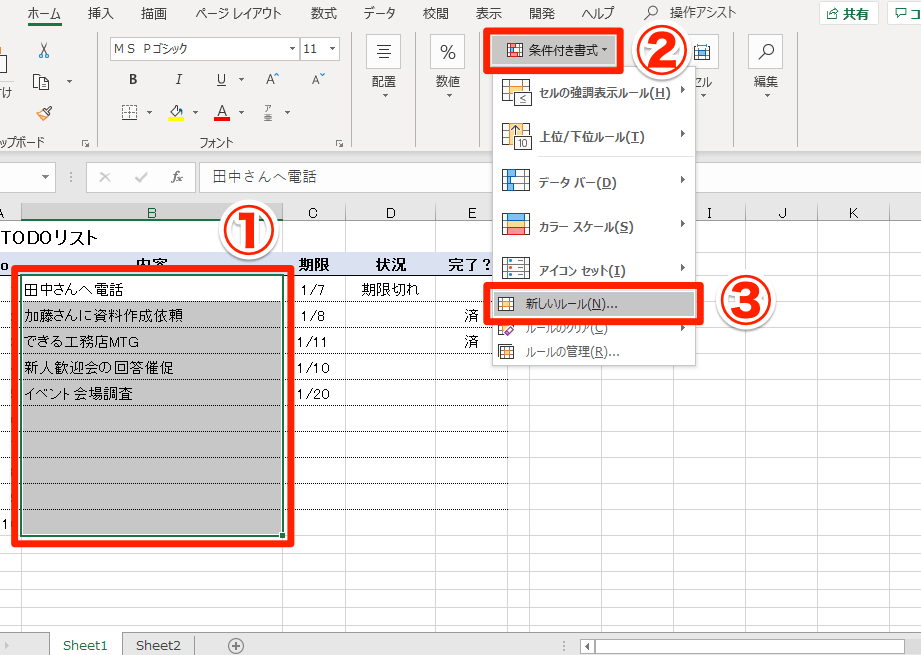
- データ範囲を選択する:条件付き書式を適用したいセルを選びます。
- メニューから条件付き書式を選択する:リボンの「ホーム」タブから「条件付き書式」を選びます。
- 新しいルールを選択する:ドロップダウンメニューから「新しいルール」をクリックします。
- ルールの種類を選ぶ:表示されたダイアログボックスから適用したい条件を選びます。
- 条件を指定する:条件に基づく数式を入力します。
- 書式を設定する:条件が一致したときに適用する書式を設定します。
- OKをクリックする:設定した内容を確認し、OKをクリックして適用します。
よく使われる条件の例
条件付き書式で使用される一般的な条件には、以下のものがあります。
応用テクニック
Excelの条件付き書式を活用する際に、さらに効果的なテクニックがいくつかあります。これらの技術を使うことで、データの見せ方や分析の効率を向上させることができます。
複数条件の設定
複数の条件を設定することで、データの視覚的な表現が豊かになります。以下の手順で設定できます。
たとえば、一定の値を超えた場合に赤色で強調し、他の条件で黄色の場合は警告サインを表示できます。さまざまな条件を組み合わせることで、複雑なデータを視覚的に理解しやすくなります。
カスタム書式の利用
カスタム書式を利用すると、自分の必要に応じて条件付き書式を柔軟に設定できます。具体的な例として、次のようなカスタム書式を設定できます。
注意点とトラブルシューティング
Excelの条件付き書式を使用する際に、注意が必要な点やトラブルを解決する方法について説明します。
よくある問題と解決策
以下は、よく直面する問題とその解決策です。
- 条件が適用されない場合:条件付き書式が設定されても適用されないケースがあります。この場合、適用範囲が正しいか確認します。
- 書式が反映されない:カスタム書式を適用したのに変更が見られないことがあります。書式設定を再チェックし、適用先の選択を見直します。
- 条件が重複している:同じ条件が重複して設定されると、思った通りの結果にならないことがあります。一度ルールを整理します。
- パフォーマンスが低下する:多くの条件付き書式を適用すると、パフォーマンスが低下することがあります。使用する条件を見直すことが重要です。
- データの更新で崩れる表示:データが更新されると、書式が崩れることがあります。条件を見直し、適用範囲を常に最新の状態に保ちます。
性能への影響
条件付き書式の使用がパフォーマンスに与える影響は無視できません。特に大規模なデータセットを扱う際は、注意が必要です。
- 多くの条件設定:条件やルールが多すぎると、Excelの動作が遅くなる可能性があります。
- 計算の負荷:条件付き書式が多くのセルに適用されていると、計算の負荷が増加します。
- 表示更新の遅延:大規模データでの書式設定は、画面表示の更新が遅延する原因となることがあります。
- 最適化の必要性:効率的に条件を設定し、使用しない書式は削除することが求められます。
Conclusion
Excelの条件付き書式はデータ分析を効率化する強力なツールです。視覚的にデータを整理することで重要な情報を迅速に把握できるようになります。私たちが紹介した手法やテクニックを活用することで、日常の業務やプロジェクトにおいて大きな効果を得られるでしょう。
また条件付き書式の設定や応用方法を理解することで、データの見せ方が大幅に向上します。注意点やトラブルシューティングの情報も参考にしながら、ぜひ自分自身のデータ分析に役立ててみてください。私たちの提案が、より効率的なデータ管理につながることを願っています。