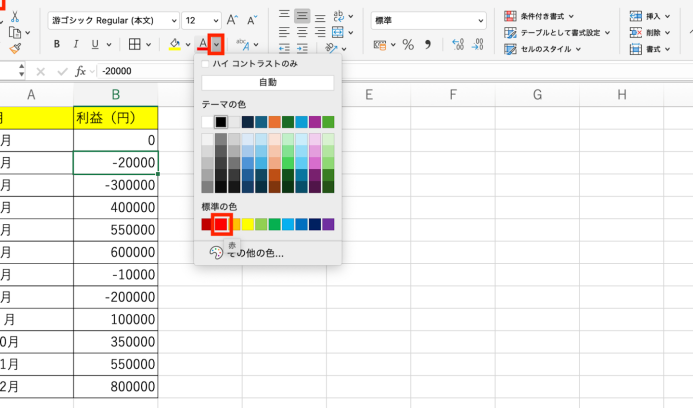
エクセルのマイナス値を赤字にする条件付き書式一覧

エクセルを使っていると、データの見やすさが重要だと感じることが多いですよね。特に、**マイナスの数値を赤字で表示する条件付き書式**を設定することで、視覚的に問題点を把握しやすくなります。私たちも、効率的にデータを管理するためにこのテクニックを活用しています。

エクセル マイナス 赤字 条件付き書式の概要

エクセルの条件付き書式は、データを視覚的に理解しやすくする強力なツールです。特に、マイナスの数値を赤字で表示する機能は、迅速に問題を特定する手助けになります。以下に、その設定方法と活用例を示します。

  • **条件付き書式の適用**:データ範囲を選択して、「条件付き書式」を選びます。
  • **ルールの設定**:次に、「新しいルール」を選択し、「セルの値」を「次の値より小さい」に設定します。
  • **書式の選択**:書式オプションをクリックし、フォントカラーとして赤を指定します。
  • **確認**:最後に「OK」をクリックして設定を完了します。
  • 条件付き書式の基本

    条件付き書式は、特定の条件に従ってセルの書式を自動的に変更するエクセルの機能です。これにより、データの視覚的な分析が簡単になります。特にマイナスの数値を赤字で表示する場合、迅速に問題点が把握できます。

    条件付き書式とは

    条件付き書式は、数値や文字列の条件に基づいてセルの外観を変える仕組みです。以下のポイントが重要です。

  • 強調されるべきデータを視覚的に明示化する。
  • データの取得や分析を迅速化する。
  • 数値や値の異常を一目で識別できる。
  • この機能は、業務分析や財務報告に特に便利です。

    エクセルでの設定方法

    エクセルで条件付き書式を設定する手順は次のとおりです。

  • データ範囲を選択する。
  • 「ホーム」タブから「条件付き書式」をクリックする。
  • 「新しいルール」を選択する。
  • 条件を定義する(例:数値が0未満の場合)。
  • 適用するフォントや背景色を選ぶ。
  • 設定を確認し、「OK」を押す。
  • マイナス値の強調表示

    エクセルでマイナス値を赤字で表示することで、データ分析の効率が向上します。以下に、マイナス値を赤字にする方法と、他の色やスタイルの利用法を紹介します。

    マイナス値を赤字にする方法

    マイナス値を赤字で表示するための手順は簡単です。以下の手順を参考にしてください。

  • データ範囲を選択する。
  • リボンの「ホーム」タブを開く。
  • 「条件付き書式」メニューをクリックする。
  • 「新しいルール」を選択する。
  • 「セルの値が」を選ぶ。
  • 「次の値より小さい」を選び、0を入力する。
  • 「書式」をクリックし、フォント色を赤に設定する。
  • 「OK」を押して、設定を完了する。
  • この設定により、もしマイナスの数値が入力された場合、自動的に赤字で表示されます。

    他の色やスタイルの利用

    マイナス値に対して他の色やスタイルを利用することで、データの視認性をさらに高められます。検討すべきオプションは次の通りです。

  • 青色でのフォント変更による冷静なイメージ提供。
  • 斜体のフォントスタイルにより、注意を引く効果を持たせる。
  • 背景色の変更により、目立たせる工夫を加える。
  • ビジネスでの活用例

    エクセルの条件付き書式は、データ管理や分析に幅広く利用されます。特に、マイナスの数値を赤字で表示することで、問題点の把握や改善が容易になります。以下に、具体的な活用例を挙げます。

    その他の項目:  WBCの国籍構成と選手のバックグラウンド一覧

    予算管理における効果

    条件付き書式を用いると、予算管理が格段に効率的になります。以下のポイントが特に重要です。

  • マイナスの予算が一目でわかる: 赤色で表示されるため、迅速に問題を確認できます。
  • 支出のトラッキングが簡単: 予算を超えた支出を視覚的に識別しやすいです。
  • 予算調整が容易: 過去のデータを基に改善策を立てやすくなります。
  • 売上分析での利点

  • 赤字の売上をすぐに見つけられる: 問題のある製品やサービスを把握できる。
  • 売上トレンドの理解が容易: マイナス値の変化を把握することで、迅速な対策が可能になります。
  • データの可視化による議論の促進: チーム内での効果的なコミュニケーションが図れます。
  • 注意点とトラブルシューティング

    条件付き書式の設定は便利ですが、いくつかの注意点とトラブルシューティングが必要です。これらを把握しておくことで、スムーズに作業を進められます。

    よくあるエラー

    条件付き書式を使用する際に遭遇することが多いエラーには、次のようなものがあります。

  • 適用範囲の誤り: 選択した範囲が正しくないと、期待する結果が得られない。
  • ルールの優先順位: 複数の条件付き書式が設定されていると、優先順位により正しい表示がされないことがある。
  • 書式設定の未適用: ルールを適用しても、書式設定が正しく行われていない場合がある。
  • データ型の不一致: 数値を扱う場合、文字列として認識されていると条件が適用されない。
  • 解決方法

    これらのエラーに対処するための解決方法は以下の通りです。

  • 適用範囲の再確認: 設定した範囲が正しいかどうか、必ず確認する。
  • 条件の再設定: 複数の条件が存在する場合、ルールの優先順位を見直し、必要に応じて調整する。
  • 書式設定の確認: 適用した書式設定が正確かどうか、もう一度見直さなければならない。
  • データ型の確認: 数値が文字列として扱われていないか、セルの書式をチェックする。
  • Conclusion

    エクセルの条件付き書式を活用することでデータの視認性が大幅に向上します。特にマイナスの数値を赤字で表示することで問題を迅速に把握できるため、ビジネスの現場での意思決定がスムーズになります。私たちが提案した設定方法を実践すれば、データ管理や分析がさらに効率的になるでしょう。

    また、条件付き書式は単なる視覚的な効果だけでなく、チーム内でのコミュニケーションを円滑にする重要なツールです。これからもこの機能を積極的に活用し、データ分析の精度を高めていきましょう。

    コメントする