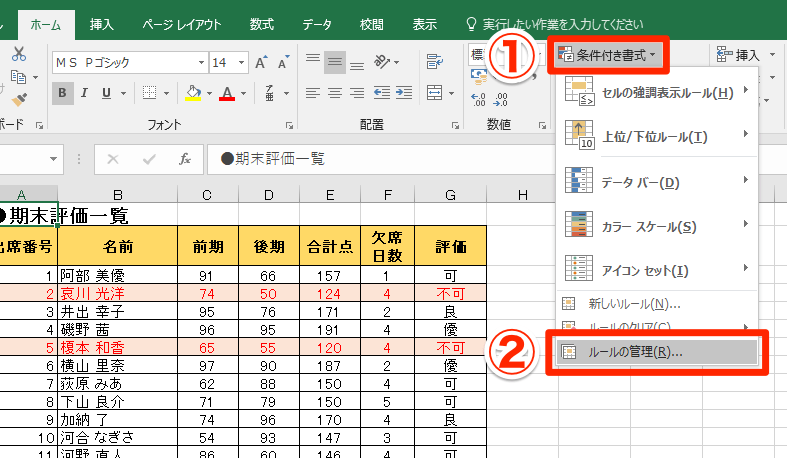
Excelを使っていると、条件付き書式が便利だと感じることが多いですよね。しかし、条件付き書式をコピーさせない方法については、意外と知られていないかもしれません。特に、他の人にデータを共有する際に、書式が崩れてしまうと困りますよね。
Excel 条件付き書式の基本
条件付き書式は、データに対して視覚的な演出を加え、重要な情報を際立たせるための機能です。この機能を使うことで、特定の条件を満たすセルに対して自動的に書式を適用できます。
条件付き書式とは
条件付き書式とは、特定の条件に基づいてセルの書式を変更する機能です。これにより、私たちはデータをより効果的に分析しやすくなります。条件付き書式の例として以下が挙げられます。
このような視覚的な変更は、迅速な判断を促します。
条件付き書式の設定方法
条件付き書式を設定する手順は簡単です。以下のステップに従うことで、私たちはすぐに条件付き書式を使いこなせるようになります。
コピー制限の目的
コピー制限の目的は、データの整合性を保つことです。特に、他のユーザーと共有する際に条件付き書式が無効にならないようにするため、以下のポイントを考慮します。
データ保護の重要性
データ保護は、ビジネスにおいて重要な要素です。データが正しく、意図した通りに見える状態を維持するため、以下の理由からデータ保護が必要です。
間違ったコピーを防ぐ
間違ったコピーは、作業の効率を損なう要因です。条件付き書式が適用されたデータを正確に保持するため、以下の対策が重要です。
Excelでの条件付き書式のコピー制限方法
条件付き書式のコピー制限は、データの整合性を保つために必要です。この方法を用いることで、他のユーザーが書式を無効にすることを防げます。以下に、効果的な設定方法を説明します。
セルのロック
セルのロックは条件付き書式のコピーを防ぐ重要なステップです。以下の手順でロック設定を行います。
この設定により、ロックしたセルは編集できなくなります。
シートの保護設定
シート全体を保護することによって、書式を変更できないように設定します。設定手順は以下の通りです。
よくある問題と解決策
Excelの条件付き書式を使用する際、私たちはいくつかの問題に直面することがあります。これらの問題を理解し、解決策を把握することで、作業効率を向上させることができます。
条件付き書式が消える場合
条件付き書式が消える原因として、以下のような点が挙げられます。
これらの点を確認することで、条件付き書式が消えるリスクを軽減できます。
コピー後の書式の不具合
コピー後、書式に不具合が生じることがあります。その原因と解決策は以下の通りです。
Conclusion
条件付き書式を適切に管理することでデータの整合性を保つことができます。他のユーザーとデータを共有する際に書式が崩れないようにするための対策は非常に重要です。セルのロックやシートの保護設定を活用することで私たちは安心してデータを扱うことができます。
また、よくある問題を理解し対策を講じることで作業効率を向上させることが可能です。Excelの機能を最大限に活用し、視覚的に分かりやすいデータ管理を実現しましょう。