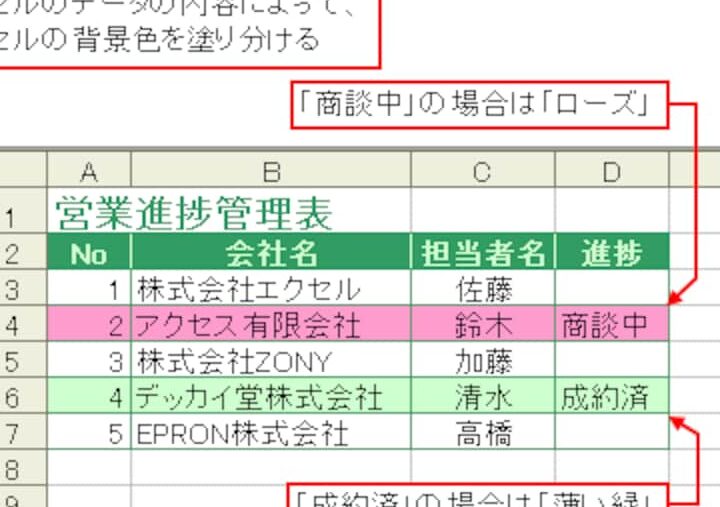
Excelを使ってデータを視覚的に整理することは、私たちの仕事を効率化する上で非常に重要です。特に「Excel 条件付き書式 行」を活用することで、特定の条件に基づいて行全体を強調表示することができます。これにより、重要な情報を瞬時に把握できるようになります。
Excel 条件付き書式 行の基本
行全体に条件付き書式を適用することで、当社のデータを視覚的に表現できる。特定の条件を満たす行を簡単に識別でき、分析が効率的になる。
条件付き書式とは
条件付き書式は、Excelの機能であり、特定の条件に基づいてセルや行の表示形式を変更することができる。これにより、データの重要なポイントを強調しやすくなる。例えば:
この機能を利用することで、重要な情報を迅速に把握できる。
行に適用する理由
行全体に条件付き書式を適用する理由はいくつかある。これにより、データの可視性が向上し、すぐに注目すべき情報を確認できる。具体的には:
Excel での条件付き書式の設定方法
Excelで条件付き書式を設定することで、データを視覚的に強調できます。以下に、具体的な手順を示します。
条件の設定
条件を設定するプロセスは次の通りです。
この手順で設定した条件は、データに応じて自動で反映されます。
書式の選択
書式を選ぶ際の流れは次の通りです。
よく使われる条件付き書式の例
条件付き書式の活用はデータ分析において非常に便利です。以下に代表的な例を示します。
特定の値に基づく書式設定
特定の値を基準にして行全体を強調表示する方法です。例えば、
こうした設定により、重要なデータが一目で分かります。
日付に基づく書式設定
日付を基準にして条件付き書式を設定することも可能です。具体的には、
条件付き書式の応用テクニック
条件付き書式は、複数の条件を設定することで、データの視覚的な明確さをさらに高めることができます。具体的な手法を理解することで、より効果的に情報を整理できます。
複数条件の設定
複数条件を設定することで、データの分析がより直感的になります。以下の手順を参考にしてください。
この方法により、特定の条件が満たされた際に、行全体の書式が変更され、視覚的に目立たせることができます。
数式を使用した条件設定
数式を使えば、より高度な条件付き書式を適用できます。数式によって柔軟な書式設定が可能になります。次のような例があります。
注意点とトラブルシューティング
条件付き書式を利用する際の注意点や問題解決方法を理解することは重要です。正しく設定しないと、意図した結果が得られないことがあります。
条件付き書式の優先順位
条件付き書式の優先順位は、複数のルールが適用される場合に影響を与えます。この優先順位に従って、Excelは書式を適用します。主なポイントは以下の通りです。
手順を正しく把握することで、思い通りの結果を得やすくなります。
よくある問題と解決策
条件付き書式に関連するトラブルにはいくつかの共通したものがあります。以下の問題を意識し、対策を講じましょう。
条件が正しく設定されているか確認し、条件の優先順位を見直す必要がある。
セルの範囲が正しいか、書式設定が適用されているかをチェックすることが重要である。
設定を再確認し、他の条件との競合を排除する。
Conclusion
条件付き書式を活用することでデータの視覚化が大幅に向上します。我々はこの機能を使って重要な情報を強調し分析の精度を高めることができます。特に行全体に適用することで一目で状況を把握できるため業務の効率化にもつながります。
設定手順や活用例を理解することで自分たちのニーズに合った書式を簡単にカスタマイズできます。注意点を押さえることでトラブルを避けながら効果的に条件付き書式を使っていきましょう。これからもこの機能を駆使してデータ管理をさらに進化させていきたいと思います。