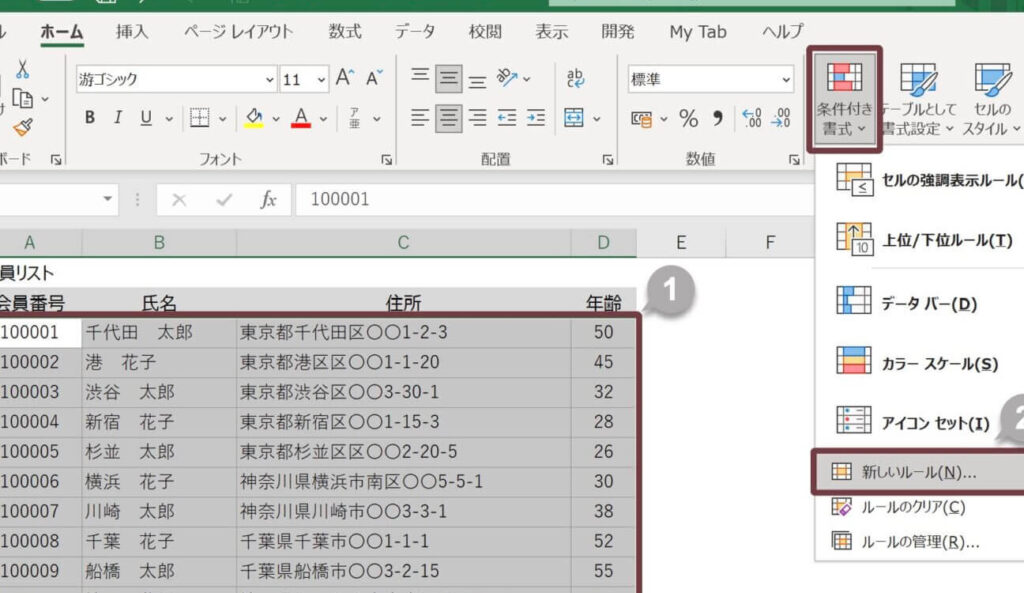
エクセルでデータを視覚的に強調する方法を探しているなら、私たちが提案する「エクセル 数値以上 色」機能が役立ちます。この機能を使うことで、特定の数値を超えたデータを色で際立たせ、瞬時に重要な情報を把握できるようになります。色分けすることで、データのトレンドや異常値を簡単に見つけられるのです。
エクセル 数値以上 色の概要
エクセルの「数値以上 色」機能を使うと、特定の条件を満たすデータを簡単に視覚化できる。これにより、重要な数字を一目で把握できます。以下に、この機能の主要な特徴をまとめます。
エクセルでの条件付き書式
エクセルの条件付き書式は、データを視覚的に強調する強力なツールです。この機能を使うことで、特定の数値や条件に基づいてセルの書式を変更できます。そのため、私たちのデータ分析がより直感的になります。
条件付き書式の設定方法
条件付き書式を設定するのは簡単です。具体的な手順は以下の通りです。
これにより、指定した条件に基づいてセルの色を自動的に変更できます。
数値以上の条件の適用
特定の数値以上の条件を適用すると、重要な情報を見逃さずに済みます。以下の手順で、数値基準を設定できます。
色の選び方
色の選び方は、データの視覚的な強調において重要な役割を果たします。私たちが適切な色を選ぶことで、情報の伝達が明確になり、データの理解が促進されます。
色の意味と心理的影響
色は感情に影響を与え、特定のメッセージを伝える力があります。以下のポイントを考慮することが重要です。
私たちがデータの重要性に応じて色を効果的に使うことで、視覚的な理解が深まります。
カラーパレットの選択
カラーパレットを選ぶ際、いくつかの要素を考慮する必要があります。それによって、配色がデータの見栄えを向上させます。
実践例
私たちは、エクセルの「数値以上 色」機能を活用する具体例を示す。実際の応用を通じて、この機能がどのように役立つかを理解できる。
実際のマクロ活用
関数を利用すると、より複雑な条件付き書式を適用できる。たとえば、特定の数値を越えたら自動的にセルの色を変更するマクロを作成するには、以下の手順を踏む。
Sub 色変更()

Dim セル As Range

For Each セル In Selection

If セル.Value > 100 Then

セル.Interior.Color = RGB(255, 0, 0) ' 赤色

End If

Next セル

End Sub
この方法により、特定の数値を超えるデータが自動的に色分けされる。
事例紹介
以下は、エクセルにおける「数値以上 色」機能の実際の事例である。
エクセルでの色のカスタマイズ
エクセルでは、データをより視覚的に強調するためにさまざまな色をカスタマイズできます。このセクションでは、ユーザー設定の色やテーマとスタイルの利用について説明します。
ユーザー設定の色
ユーザー設定の色を使うことで、非常に具体的なニーズに応じたカラーパレットを作成できます。以下は、その設定方法です:
このようにして、特定の数値やデータに基づいて色を変更することで、データの視認性を向上させることができます。
テーマとスタイルの利用
テーマとスタイルを活用することで、全体のデザインを統一し、プロフェッショナルな印象を与えます。具体的な手順は次の通りです:
Conclusion
エクセルの「数値以上 色」機能を活用することでデータの視覚的な強調が可能になります。これにより重要な情報を瞬時に把握しやすくなりデータ分析が直感的になります。条件付き書式を使って特定の数値を超えたデータを色で際立たせることでトレンドや異常値を簡単に見つけることができます。
また色の選び方やカラーパレットのカスタマイズも重要です。適切な色を選ぶことでデータの視認性が向上しプロフェッショナルな印象を与えます。エクセルを使ってデータを効果的に分析し視覚的に表現するためのツールとしての可能性は無限大です。