条件付き書式範囲の設定と活用法一覧

条件付き書式は、データを視覚的に強調するための強力なツールです。特に「条件付き書式 範囲」を活用すれば、自分たちのスプレッドシートをさらに効果的に整理できます。どんなデータでも、一目で重要な情報を把握できるようになるのは魅力的ですよね。

条件付き書式の基本

条件付き書式は、データ視覚化の強力な方法です。これを使うと、特定の条件に基づいてセルの書式を変更できます。以下で、条件付き書式の基本と範囲の設定方法について詳しく説明します。

条件付き書式とは

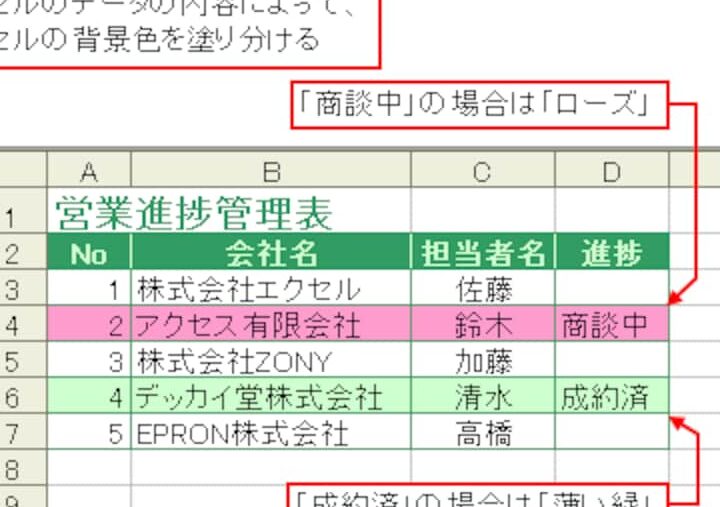
条件付き書式は、セルのデータに応じて自動的に書式を変えます。これにより、データの変化や重要な情報を一目で把握できます。以下は、この機能の主な特徴です。

  • 可視化の強化:条件に応じた色分けが可能。
  • エラーのハイライト:指定した条件を超えた数値を強調表示。
  • トレンドの視覚化:データの傾向を視覚的に示す。
  • これらの機能により、私たちはデータ管理の効率を大幅に向上させられます。

    範囲の設定方法

    条件付き書式の範囲設定は、視覚化の精度を決定します。設定手順は以下の通りです。

  • セル範囲の選択:条件付けを行うセルを選択。
  • メニューからの選択:表計算ソフトの「条件付き書式」メニューを選択。
  • 条件の定義:変更したい条件を入力。
  • 書式の選択:条件に相応しい書式を指定。
  • 適用の確認:設定内容を適用して結果を確認。
  • 条件付き書式の利用例

    条件付き書式は、データの視覚化において非常に便利です。ここでは、具体的な利用例を紹介します。

    数値に基づく条件付き書式

    条件付き書式を用いると、数値の変化を明確に把握できます。次の例を挙げます。

  • **特定の範囲内の数値をハイライト**:例えば、90以上の成績を持つ学生のセルを緑色で表示。
  • **閾値を設定して警告を表示**:収支がマイナスになる場合、赤色で表示。
  • **トップ/ボトムの値を強調**:売上の最多、最少値をそれぞれ異なる色で表示。
  • このようにすると、重要なデータが目立ち、一目で理解できます。

    テキストに基づく条件付き書式

    テキストに基づく条件付き書式も効果的です。次のような使い方ができます。

  • **特定のキーワードをハイライト**:例えば、「重要」や「早急」といった単語を含むセルを強調。
  • **特定のステータスを表示**:プロジェクトの進行状況に応じて、「完了」を緑色、「未着手」を赤色で表示。
  • **重複の検出**:同じ内容が入力された場合、該当するセルを自動的に表示。
  • 条件付き書式のカスタマイズ

    条件付き書式のカスタマイズは、スプレッドシートの視認性を向上させる重要な手段です。色やフォントの変更、条件の追加や削除など、さまざまな方法でデータを強調できます。

    色やフォントの変更

    条件付き書式では、セルの色やフォントを変更することで、視覚的なインパクトを与えられます。以下の方法でこれらを適用できます。

  • 特定の条件を満たすときにセルの背景色を変更する。
  • 数値が一定の範囲内にある場合、文字色を変更する。
  • 書式設定メニューからフォントのスタイルやサイズを変更する。
  • 重要なデータを強調するために太字や斜体を使用する。
  • 視覚的にデータの重要性を分かりやすくするために、これらのカスタマイズを積極的に利用しましょう。

    条件の追加と削除

    条件付き書式の条件を追加したり、不要な条件を削除することも容易です。これにより、書式設定を柔軟に管理できます。下記の方法で操作できます。

  • 既存の条件を選択し、編集アイコンをクリックして内容を変更する。
  • 新しい条件を追加するには、条件設定メニューから「条件を追加」を選択する。
  • 不要な条件を削除する場合、該当する条件を選び、「削除」ボタンを押す。
  • 条件の優先順位を設定して、適用順序を調整する。
  • その他の項目:  Windows11 アップグレードの方法と注意点リスト

    条件付き書式のトラブルシューティング

    よくあるエラー

  • 条件が正しく設定されていない場合: セル範囲の選択や条件の定義に誤りがあると、書式が適用されません。
  • 書式が意図した通りに表示されないこと: セルの書式設定機能が他の設定と競合していることがあります。
  • 適用範囲が間違っている: 条件付き書式が予期しないセルに適用されることがあります。
  • 数値やテキストの形式が異なる: 形式が合わないと、条件付き書式が機能しません。
  • 問題解決のためのヒント

  • 条件設定を確認する: セル範囲や条件を再度確認し、変更が必要か検討します。
  • 書式の優先順位を確認する: 他の条件付き書式が影響していないか、優先順位を見直します。
  • 形式を統一する: セルの数値やテキストの形式を統一し、条件付き書式が正しく機能するようにします。
  • 変更履歴を確認する: 最近の変更による影響を確認し、問題を特定します。
  • 結論

    条件付き書式の範囲を活用することでデータの整理と視覚化が大幅に向上します。私たちはこの機能を使って重要な情報を瞬時に把握しエラーを減少させることができます。具体的な手順やカスタマイズ方法を理解することで条件付き書式をさらに効果的に活用できるでしょう。

    またトラブルシューティングのヒントを知っておくことで問題に直面した際も迅速に対応できます。条件付き書式をマスターすることで私たちのデータ管理は一層効率的になります。これからもこの機能を積極的に活用していきましょう。

    コメントする