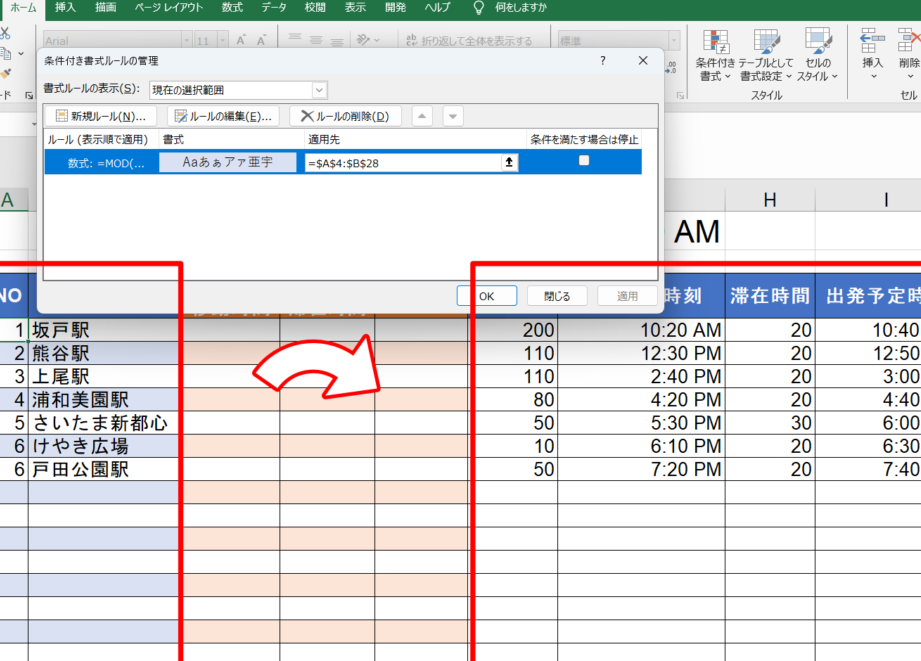
私たちは、Excelを使ってデータを視覚的に整理する方法を探求していますが、特に条件付き書式 適用先 複数の活用は、作業効率を大きく向上させる鍵です。複数のセルに条件付き書式を適用することで、データの変化を一目で把握できるようになります。これにより、重要な情報を見逃すことなく、迅速な意思決定が可能になります。
条件付き書式の基本
条件付き書式は、Excelでデータを視覚的に表示するための強力なツールです。この機能により、特定の条件に基づいてセルの書式を変更できます。設定した条件が満たされると、自動的にフォントや背景色が変わります。これにより、重要な情報や傾向を一目で把握できる利点があります。
条件付き書式とは
条件付き書式は、セルの内容に応じて書式を変更する機能です。条件に応じて次のような変更を加えることができます。
たとえば、数値が特定の範囲内にある場合、セルの色を緑色に設定することで、データの評価が容易になります。この機能はデータ分析やレポート作成に役立ちます。
主な機能と利点
条件付き書式の主な利点は次のとおりです。
複数の適用先の設定方法
複数の適用先を設定することで、条件付き書式の効果を最大限に活用できます。この設定方法には、以下のステップが含まれます。
適用先の選択
適用先を選択することは、条件付き書式を適用する際の基本です。適用先を選ぶ際には、次のポイントに留意しましょう。
条件によって視覚的情報を強調するためには、適切な範囲選択が不可欠です。
ルールの作成
ルールの作成は、条件付き書式を有効に機能させるための重要な要素です。以下の手順でルールを作成します。
条件付き書式の活用事例
条件付き書式は、私たちのデータ管理を大きく改善する機能を提供します。特に、視覚的な情報の強化とデータ分析の効率化に寄与します。
データの視覚化
条件付き書式を用いると、データのトレンドや重要な数値を一目で把握できます。以下の点が特に重要です。
このように、条件付き書式はデータの視覚化において不可欠なツールです。
効率的なデータ分析
条件付き書式を駆使することで、データ分析の効率が飛躍的に向上します。具体的には以下の利点があります。
よくある問題と解決策
条件付き書式を使用していると発生するよくある問題とその解決策について説明します。これらの問題を理解し、適切に対処することで、条件付き書式を効果的に活用できます。
適用先のエラー
条件付き書式の適用先に関するエラーはよく発生します。以下にいくつかの一般的なエラーを示します。
これらの確認を行えば、適用先のエラーを解消できます。
書式が反映されない場合
条件付き書式の設定を行ったにもかかわらず、書式が反映されないケースが見られます。以下の手順を確認してみましょう。
まとめ
条件付き書式を活用することでデータの視覚化が飛躍的に向上します。複数の適用先を設定することで重要な情報を一目で把握できるようになり作業効率も改善されます。
私たちが紹介したテクニックや解決策を実践することで条件付き書式の効果を最大限に引き出せます。データ分析の過程で直面する問題にも適切に対処できる知識を身につけることができるでしょう。
この強力なツールを使いこなすことでデータ管理がさらにスムーズになり迅速な意思決定が可能になります。私たちの提案を参考にしてぜひ条件付き書式を活用してみてください。