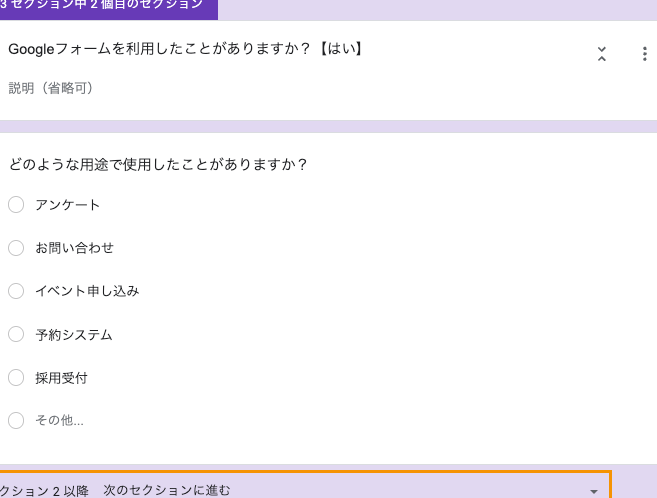
私たちが日々の業務やイベントの管理をする中で、効率的な情報収集は欠かせません。そこで注目したいのがGoogle Formの分岐機能です。この機能を使えば、回答者の選択に応じて質問を変えることができ、よりパーソナライズされた体験を提供できます。これにより、必要な情報を的確に集めることが可能になります。
Google Form 分岐の概要
Google Formの分岐機能は、回答者の選択に基づいて表示される質問を変更することができます。この機能を活用することで、私たちはより的確に情報を収集し、満足度を高めることが可能です。以下に、Google Formの分岐の主な特徴を示します。
- 質問のカスタマイズ: 回答内容によって異なる質問を表示し、各回答者に合わせたフォームを作成できます。
- 分析の精度向上: 効率的なデータ収集が可能になり、分析結果に対する信頼性が増します。
- ユーザー体験の向上: 回答者が必要な情報だけを提供できるため、時間の節約につながります。
- 多様な選択肢: 複数の選択肢から選んだ回答に応じて、質問を次々に変更することができます。
- 豆知識の共有: 分岐を活用することで、特定の条件下での情報を効率的に集めることができます。
Google Form 分岐の利点
Google Formの分岐機能には多くの利点があり、効率的なデータ収集に役立ちます。具体的に、その利点を以下に示します。
ユーザー体験の向上
ユーザー体験を向上させる点では、以下の特徴があります。
このように、ユーザー体験を意識した分岐により、回答者が満足するフォームを実現します。
データ収集の効率化
データ収集を効率化する点では、次のような利点があります。
Google Form 分岐の設定方法
Google Formの分岐機能を設定するプロセスは、簡単で直感的です。以下に示す手順を参考にすれば、効果的なフォームを作成できます。
分岐の作成手順
- Google Formを開く: ブラウザでGoogle Formにアクセスします。
- 新しいフォームを作成: 「空白のフォーム」を選択して、新規作成します。
- 質問を入力: 最初の質問を追加し、選択肢を設定します。
- 分岐を設定: 質問の右下にある「⋮」をクリックし、「回答に基づく分岐を追加」を選択します。
- 分岐の条件を選択: 回答によって遷移する質問やセクションを設定します。
- 追加の質問を作成: 必要に応じて新たな質問を追加し、分岐を続けます。
- プレビューで確認: 右上の「目のアイコン」をクリックして、設定した分岐を確認します。
チェックポイント
- 正確な質問設計: 各質問が明確で簡潔であるか確認します。
- 分岐が正しく機能するかテスト: 各選択肢から遷移するルートを実際に試します。
- 回答者の選択肢が適切か評価: 回答者に必要な情報を的確に収集できるか再確認します。
- セクションの整理: 調査や質問の流れがスムーズであることを見直します。
- デザインとレイアウトの整合性: フォーム全体のデザインが一貫性を保っているかを確認します。
Google Form 分岐の活用事例
Google Formの分岐機能は、さまざまな分野での効果的な情報収集に役立っています。具体的な活用事例を通じて、どのようにこの機能が役立つか見ていきましょう。
教育分野での活用
教育現場では、Google Formの分岐機能が多くの場面で利用されています。学生や教師のニーズに応じた情報を収集することで、より効率的な運営が実現します。以下の活用事例が挙げられます。
- 適応学習: 学生の理解度に応じて、追加の問題を出題することができる。
- 授業アンケート: 生徒からのフィードバックを基に、授業内容を改善する情報を収集する。
- 出席確認: 特定のクラスに参加できるかどうかを尋ね、その応答に応じて次の質問を変える。
- 学習スタイルの分析: 生徒の好みに合わせた学習方法の提供を目指す。
このような活用によって、学生のニーズに応じた教育の提供が可能となります。
ビジネスシーンでの活用
ビジネス環境でも、分岐機能が大きな価値を発揮します。特に、顧客や従業員からの意見やデータを効率的に収集する手段として非常に有用です。以下の活用事例が考えられます。
- 顧客満足度調査: 特定の顧客の回答に基づいて、その後の質問を最適化することで、より深い洞察を得る。
- スタッフフィードバック: 従業員からの意見を集め、改善点を抽出するためのアンケートを実施する際に効果的。
- プレゼンテーション評価: セミナーや会議後に参加者からのフィードバックを得るプロセスを簡素化する。
- 採用プロセス: 候補者のスキルや経験に基づいて、異なる質問セットを提供する。
Google Form 分岐の注意点
Google Formの分岐機能を活用する際には、いくつかの重要な注意点があります。これらを押さえておくことで、より効果的に情報収集が可能になります。
Conclusion
Google Formの分岐機能は私たちの情報収集を大きく変えるツールです。パーソナライズされた体験を通じて回答者の満足度を向上させると同時に、必要なデータを効率的に集めることができます。
この機能を活用することで、日々の業務やイベント管理がよりスムーズになり、効果的な意思決定が可能になります。分岐の設定が簡単で直感的であるため、誰でも手軽に利用できるのも魅力です。
私たちのニーズに応じた情報収集を実現するために、Google Formの分岐機能をぜひ試してみてください。