データ管理において、重複は頭を悩ませる問題です。特に、エクセルを使っているときに、同じ情報が何度も現れると、効率が落ちてしまいます。私たちは、エクセルでの重複削除の方法をマスターすることで、作業をスムーズに進めることができると信じています。
エクセル 重複 削除の基本
エクセルで重複データを処理することは、データ管理において非常に重要です。私たちは、エクセルを利用して重複を削除する基本を把握することで、作業を効率化できます。
重複データとは
重複データは、データセット内で同じ情報が繰り返されることを指します。これが発生すると、分析や処理が難しくなります。例えば、以下のようなケースがあります。
このような重複データは、データの信頼性を損ね、エラーを引き起こす可能性があります。
重複削除の必要性
重複削除は、データの整合性と精度を保つために不可欠です。以下の理由で重複削除が重要です。
エクセルでの重複削除方法
エクセルで重複データを削除する方法には、手動での方法とリボンを使った方法があります。それぞれの方法について詳しく見ていきましょう。
手動での重複削除
手動で重複を削除する場合、以下のステップを踏みます:
この方法は簡単ですが、多くのデータを扱う場合は時間がかかります。
リボンを使用した重複削除
リボン機能を使うと、効率的に重複を削除できます。以下の手順で進めます:
高度な重複削除テクニック
エクセルで重複データを効率的に削除するためのより高度なテクニックを紹介します。これによって、私たちのデータ管理の精度をさらに向上させることができます。
条件付き書式を使った重複識別
条件付き書式を使用すると、重複データを視覚的に識別できます。この方法は、迅速にデータを把握できるため非常に便利です。以下は、その手順です。
このアプローチにより、重複データが強調表示され、簡単に確認できます。
関数を利用した重複削除
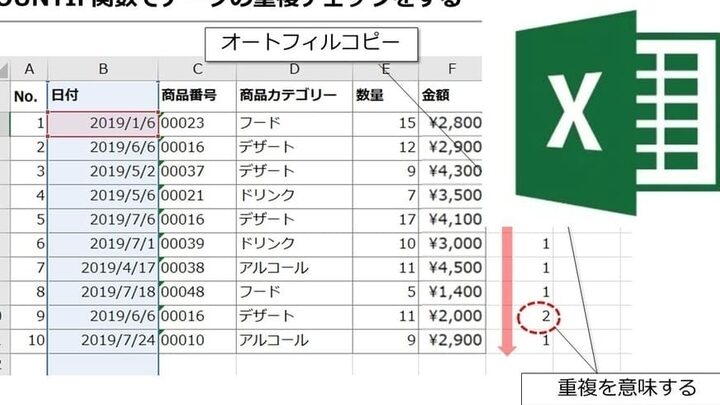
エクセルの関数を駆使して重複データを削除する方法も存在します。特に、COUNTIF関数やUNIQUE関数を使用することで、柔軟かつ効果的にデータを管理できます。
重複削除後のデータ整理
重複削除を行った後、聞くべきことはデータの整理整頓です。整頓することで、エクセルの使い勝手が向上し、業務効率も改善します。
整理整頓の重要性
整理整頓はデータ分析の精度を向上させる重要な作業です。ここで考慮すべき理由は以下の通りです。
整理するためのヒント
整頓を効率的に行うための具体的なヒントを以下に示します。
Conclusion
エクセルでの重複削除は私たちのデータ管理を大幅に改善します。重複データを取り除くことで作業効率が向上しデータの整合性が保たれます。手動やリボンを使った方法に加えて高度なテクニックを活用することでより精度の高いデータ管理が実現できます。
また整理整頓を行うことでデータの明確さやエラーの削減につながり意思決定の迅速化も期待できます。これらの方法を取り入れ私たちの業務をさらに効率的に進めていきましょう。