エクセルの条件付き書式をコピーする方法一覧

エクセルを使っていると、データの視覚化が重要だと感じることが多いですよね。特に条件付き書式を活用すると、特定の条件に基づいてセルの色を変えることで、データの傾向や異常値を一目で把握できます。しかし、条件付き書式をコピーする方法に悩んでいる方も多いのではないでしょうか?

エクセル 条件付き書式の基本

エクセルの条件付き書式は、データを視覚的に強調するための強力な機能です。この機能を使用すると、特定の条件に基づいてセルのフォーマットを変更できます。条件を設定することで、データの傾向や異常を簡単に識別できます。

条件付き書式とは

条件付き書式とは、特定の条件を満たすセルや範囲に対して、自動的に書式設定を施す機能です。以下のような特長があります。

  • 自動的な書式変更: 特定の数値やテキストに応じて、セルの色やフォントを変更することができます。
  • 視覚的なデータ分析: データの異常値や傾向を視覚的に見つけやすくします。
  • 柔軟な条件設定: 数式やデータバー、カラースケールなどを用いた複雑な条件を設定できます。
  • 使い方の概要

    条件付き書式の使い方はシンプルです。以下のステップに従うことで、容易に設定できます。

  • セル範囲を選択: 書式設定を適用するセルや範囲を選びます。
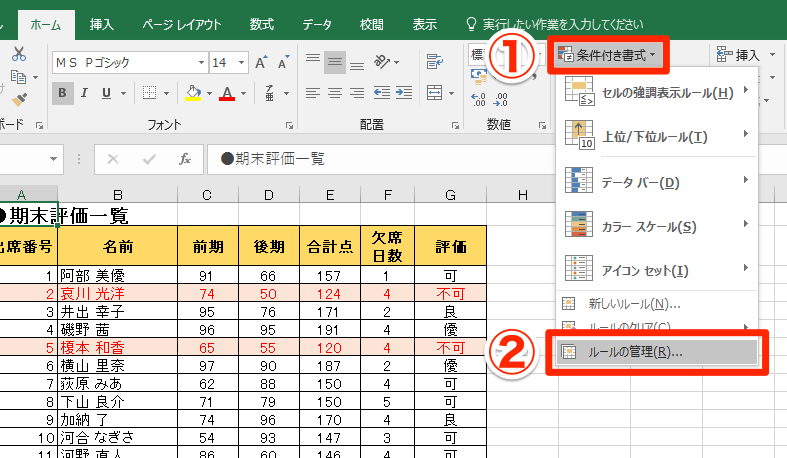
  • 条件付き書式のメニューを開く: 「ホーム」タブから「条件付き書式」を選択します。
  • 新しいルールを作成: 「新しいルール」をクリックし、条件を設定します。
  • 書式を指定: 条件を満たした際の書式を指定します。
  • 適用を確認: 設定が完了したら、変更内容を確認します。
  • 条件付き書式のコピー方法

    エクセルで条件付き書式をコピーする方法は簡単です。ここでは、手動でのコピーとショートカットキーを使ったコピーについて説明します。

    手動でのコピー手順

    手動で条件付き書式をコピーする手順は以下の通りです。

  • コピー元のセルまたは範囲を選択する。
  • 「ホーム」タブを開く。
  • 「形式を選択して貼り付け」をクリックする。
  • 「書式」を選択し、貼り付け先のセルを選ぶ。
  • この操作により、選択した条件付き書式が新しいセルに適用されます。

    ショートカットキーを使ったコピー

    ショートカットキーを使う方法も便利です。以下の手順で進めます。

  • 条件付き書式をコピーしたいセルを選ぶ。
  • Ctrlキーを押しながらCを押してコピーする。
  • 貼り付け先のセルを選ぶ。
  • Ctrlキーを押しながらVを押して貼り付ける。
  • Alt + E、S、Tの順に押して形式を選択して貼り付けを選ぶ。
  • 条件付き書式の適用範囲

    条件付き書式を正しく使用するには、適用範囲を明確に設定することが重要です。具体的な範囲指定によって、書式が意図したセルにのみ適用されます。

    コピー時の範囲設定

    コピー時の範囲設定では、以下のポイントを考慮します。

  • 範囲の選択: 書式をコピーする元セルを正しく選択する必要があります。
  • 対象範囲の確認: コピー先のセル範囲も明確に定めるべきです。
  • 絶対参照と相対参照: 書式を適用する際、絶対参照を使う場合、固定したい箇所を「$」で指定します。
  • カスタムルール: 特定の条件を設定する場合、コピー先でのルールが機能するか確認します。
  • その他の項目:  FGOオベロンのキャラクター評価とスキル一覧

    コピー時には、正確な範囲選びが結果に大きく影響します。範囲を把握することで、書式が適切に適用されます。

    個別設定の注意点

    個別設定を行う場合、以下の注意点を守ることで、書式の効果を最大化できます。

  • 条件の明確化: 各セルや範囲に適用する条件をしっかり確認する必要があります。
  • 書式の整合性: 同じ条件での書式が統一されていることが望ましいです。
  • 条件の優先順位: 複数の条件付き書式がある場合、優先順位を設定しておくべきです。
  • 範囲ごとの設定: 異なる範囲には異なる条件を書き込むことで、視覚的な区別が可能になります。
  • よくあるトラブルシューティング

    エクセルで条件付き書式をコピーする際に直面する問題について説明します。多くのユーザーがこのテーマに関連するトラブルに悩んでいます。以下に、主なトラブルシューティングのポイントを示します。

    コピーがうまくいかない場合

    条件付き書式を正しくコピーできない場合、以下の要因が考えられます。

  • コピー元のセルが条件付き書式を適用していない。
  • 選択したセル範囲が不適切。コピー対象の範囲が条件を満たしていない。
  • 書式貼り付けの手順が誤っている。具体的には、形式を選択して貼り付けを忘れている。
  • エクセルのバージョンが古い場合、機能が制限されていることがある。
  • これらの問題を確認することで、コピーの成功率が向上します。

    書式が反映されない理由

    書式が反映されない理由についてもいくつかの要素が影響します。

  • 適用した条件付き書式が実際のデータに合致しない可能性がある。
  • 書式設定の優先順位が他のルールと競合していることがある。
  • 絶対参照または相対参照を誤って使っている。
  • データに対して手動で書式を設定しているため、新しい条件に従って更新されない。
  • 結論

    条件付き書式を活用することでデータの視覚化が大幅に向上します。私たちはこの機能を使いこなすことでデータの傾向や異常値を簡単に把握できるようになります。特に条件付き書式のコピー方法を理解することは、効率的な作業を実現するために不可欠です。

    正しい手順を踏むことで、コピー作業もスムーズに行えます。トラブルシューティングのポイントを押さえることで、問題が発生した際にも迅速に対応できるようになります。これらの知識を活用し、エクセルでの作業をさらに効果的に進めていきましょう。

    コメントする